 Passend zu diesem Thema enthält das Thema Zoom eine Auswahl interessanter Seiten.
Meeting Planen und Erstellen
Eine Registrierung bei Zoom ist erforderlich, wenn Sie ein Meeting hosten wollen. Die Zoom-Campuslizenz ist für alle Hochschulangehörige mit einem LDAP-Account verfügbar.
Desktop-Client herunterladen und installieren
- Gehen Sie auf Zoom, um das Download zu starten.
- Je nach Browser startet die Installation automatisch oder Sie müssen in Ihrem Browser unter Downloads auf ZOOMINSTALLER.EXE klicken.
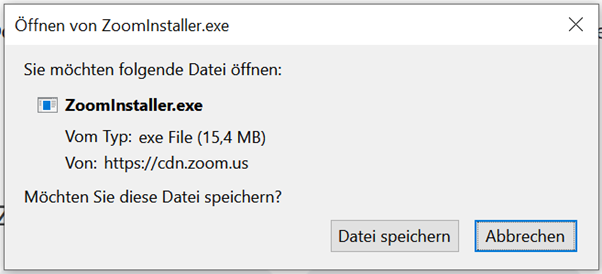
- Zoom ist nun installiert und kann verwendet werden.
- Geben Sie Ihre HAW-Account und Passwort ein.
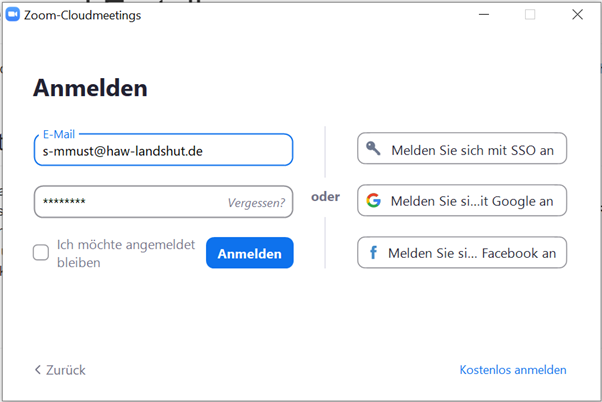
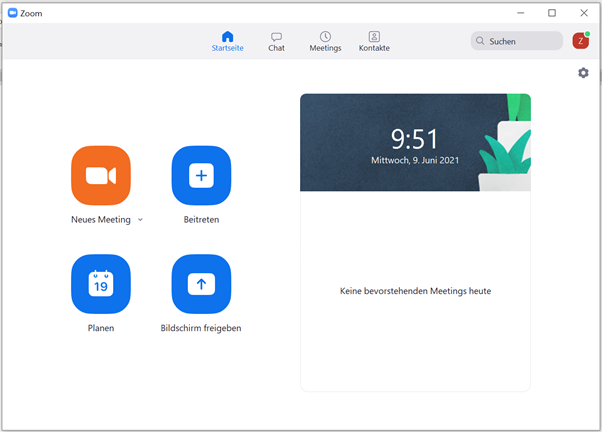
- Nun sind Sie angemeldet und können ein Meeting planen oder direkt starten.


Allgemeine Einstellungen
Sie können allgemeine Einstellungen für alle Meetingräume vornehmen. Im Desktop-Client finden Sie diese unter Einstellungen → Mehr Einstellungen ansehen. Sie werden automatisch zur Zoom-Webseite weitergeleitet. Falls nötig melden Sie sich im Browser mit Ihrem HAW-Account an.
Meeting
Unter dem Reiter Meeting können Sie Funktionalitäten aktivieren sowie datenschutzkonforme Einstellungen vornehmen, z.B.:
- Warteraum aktivieren
- End-to-End-Verschlüsselung nutzen (empfohlen)
- Meetings mit Moderatorenvideo an beginnen
- Beitritt vor dem Host gestatten
- Teilnehmer/innen stummschalten, wenn sie dem Meeting beitreten
- Chat aktivieren
- Privater Nachrichten aktivieren/deaktivieren
- Dateiübertragung ermöglichen
- Umfragen aktivieren
- Bildschirmübertragung, Annotationen, Fernsteuerung erlauben
- Breakout-Räume aktivieren
Aufzeichnung
Möchten Sie Ihre Vorlesung, Workshop oder Veranstaltung aufnehmen, so können Sie unter Aufzeichnung verschiedene Optionen einstellen:
- Speicherort der Aufzeichnung bestimmen (lokal oder in der Cloud)
- Was darf aufgenommen werden? (Galerieansicht, aktive Sprecher, Name der Teilnehmer/innen, usw.)
Telefon
Diese Einstellungen sind relevant für die Einwahl per Telefon. Die folgenden Voreinstellungen sind bereits ausreichend.
- Speicherort der Aufzeichnung bestimmen (lokal oder in der Cloud)
- Was darf aufgenommen werden? (Galerieansicht, aktive Sprecher, Name der Teilnehmer/innen, usw.)
Geräte zur Zusammenarbeit
Unter diesem Reiter können Sie Home Geräte wie Amazon Echo mit Zoom konfigurieren.
Meeting planen
Über Zoom besteht die Möglichkeit, ein Meeting zu einem von Ihnen festgelegten Zeitpunkt zu planen.
Wenn Sie ein Meeting planen und erstellen, sind Sie dessen Host.
Ein Meeting kann sowohl über den Desktop-Client als auch im Browser geplant werden. Im Folgenden wird die zweite Variante erklärt:
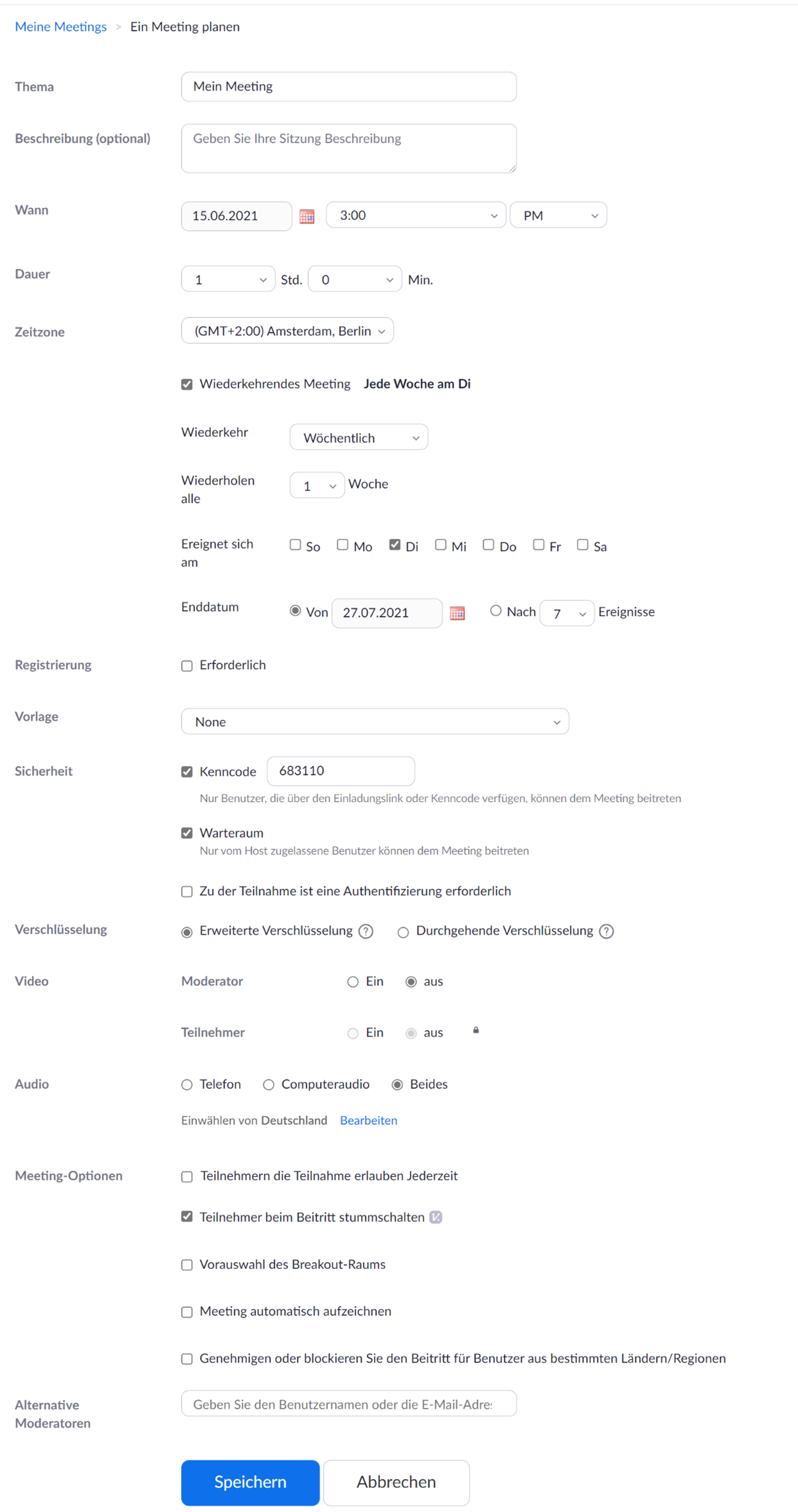
- Klicken Sie links über den Einstellungen auf Meetings → Ein Meeting planen.
- Als Nächstes tragen Sie das Thema des Meetings ein sowie eine kurze Beschreibung des Inhalts für die Teilnehmenden. Sofern Sie dies z.B. in der Ankündigung via Moodle bereits eingetragen haben, ist dieser Schritt optional.
- Tragen Sie nun die genauen Daten ein, zu denen das Meeting stattfinden soll. Sie haben auch die Option, das Meeting regelmäßig zu einem wiederkehrenden Termin zu wiederholen. Setzen Sie dafür ein Häkchen neben Wiederkehrendes Meeting.
- Unter Kenncode sollten Sie nun, ein Kennwort für das Meeting einstellen können, welches Sie individuell auswählen.
- Auch die allgemeinen Einstellungen wie Warteraum und Breakout-Räume, sowie Video- und Toneinstellungen können angepasst werden.
- Klicken Sie nun auf Speichern. Damit bekommen Sie eine Übersicht über das geplante Meeting und können dieses nochmals bearbeiten, wenn Sie unten auf klicken.
- In der Übersicht finden Sie das eingestellte Passwort sowie den zum Beitritt erforderlichen Link für das Meeting. Diesen können Sie direkt kopieren und z.B. in Ihre Moodle-Ankündigung zur Meeting Einladung stellen oder die Einladung kopieren und verschicken.
- Nachdem Sie auf Die Einladung kopieren geklickt haben, öffnet sich ein Popup-Fenster, in dem Sie Die Einladung mit einem Klick auf Meeting Einladung kopieren in Ihre Zwischenablage kopieren können.