 Passend zu diesem Thema enthält das Thema Zoom eine Auswahl interessanter Seiten.
Umfragen
Mit der Umfragefunktion können Sie für Ihre Meetings Fragen mit einer oder mehreren Auswahlmöglichkeiten erstellen. Sie können die Umfrage während Ihres Meetings starten und die Antworten Ihrer Teilnehmer sammeln. Sie haben auch die Möglichkeit, einen Bericht über die Abstimmung nach der Besprechung herunterzuladen. Umfragen können auch anonym durchgeführt werden, wenn Sie keine Teilnehmerinformationen mit den Umfrageergebnissen sammeln möchten.
Freischaltung von Umfragen
Die Umfragefunktion muss immer vor einem Meeting aktiviert werden und kann dann nur bei geplanten Konferenzen durchgeführt werden.
Als Host müssen Sie den Desktop-Client (Programm am PC) verwenden, um eine Umfrage zu starten und zu verwalten. Dagegen können Teilnehmer die Umfrage sowohl am PC als auch auf der mobilen App beantworten.
Hinweis: Die Umfragefunktion steht nur ursprünglichen Hosts zur Verfügung. Bei neuen Hosts wird diese Option nicht angezeigt.
1. Öffnen Sie das Zoom-Webportal und geben Sie Ihre Anmeldedaten ein.
2. Links finden Sie den Block Persönlich. Klicken Sie auf Einstellungen → Tab Meeting.
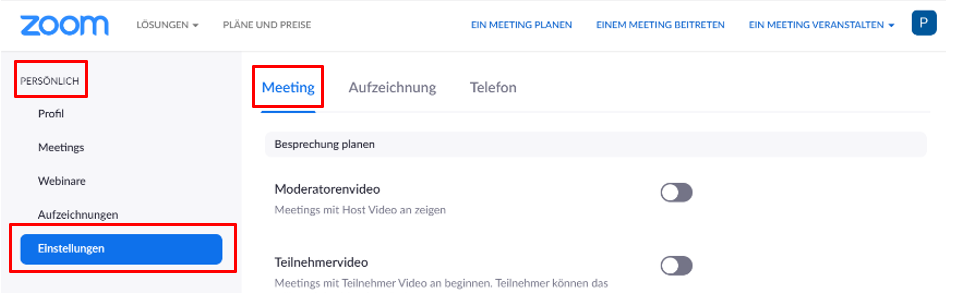
3. Unter In Meeting (Grundlagen) finden Sie die Funktion Umfrage. Wenn die Einstellung deaktiviert ist, klicken Sie auf den Kippschalter, um sie zu aktivieren.
Im neuen Fenster bestätigen Sie Ihre Änderungen mit einem Klick auf Einschalten.
Anlegen einer Umfrage
1. Gehen Sie zur Seite Meetings und klicken Sie auf Ihr geplantes Meeting. Wenn Sie noch kein Meeting geplant haben, dann planen Sie Ihr Meeting jetzt.
2. Klicken Sie Ihr Meeting an und gehen Sie zum Ende, um die Option Umfrage zu finden. Klicken Sie auf Hinzufügen um die Umfrage anzulegen.

3. Geben Sie einen Titel ein und erfassen Sie Ihre Frage(n).
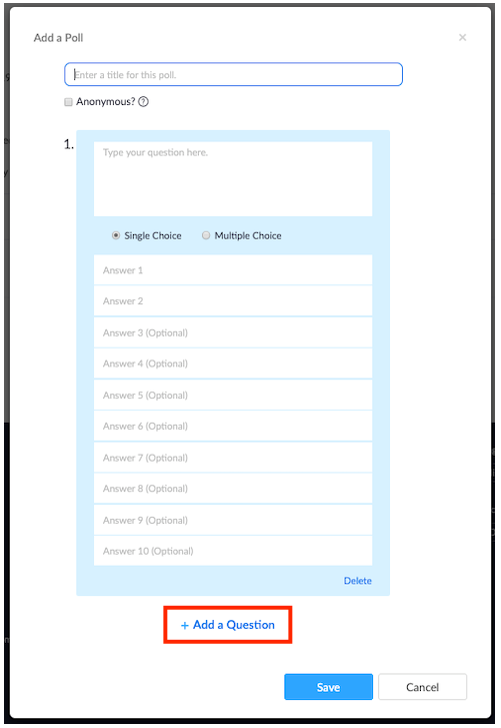 4. Um die Umfrage anonym durchzuführen, aktivieren Sie das Kontrollkästchen. Dadurch bleiben die Ergebnisse in der Besprechung und in den Berichten anonym.
5. Sie können aus den folgenden Fragetypen wählen:
- Single-Choice-Frage (Teilnehmer können nur eine Antwort auswählen)
- Multiple-Choice-Frage (Teilnehmer können mehrere Antworten auswählen)
6. Geben Sie die Antwortmöglichkeiten ein und klicken Sie unten auf Speichern.
7. Möchten Sie eine neue Frage anlegen, so klicken Sie auf Eine Frage hinzufügen und erfassen Sie eine neue Frage für diese Umfrage.
Sie können auch eine Umfrage während Ihres laufenden Meetings über die Schaltfläche Abfrage anlegen. Dies öffnet Ihren Standard Web-Browser und das Zoom Web-Portal, wo Sie dann zusätzliche Umfragen oder Fragen anlegen können.
Hinweis: Sie können bis zu 25 Umfragen mit je 10 Fragen für ein Meeting anlegen.
Eine Umfrage durchführen
1. Starten Sie das geplante Zoom Meeting, bei dem die Funktion Umfragen aktiviert ist.
2. Wählen Sie Abfrage in Ihrer Menüleiste.
3. Markieren Sie die Umfrage, die Sie durchführen möchten und klicken Sie auf Umfrage starten.
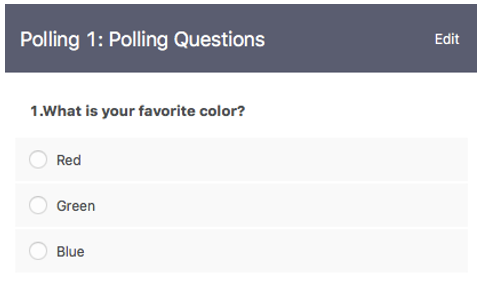

4. Die Teilnehmende werden nun aufgefordert, die Fragen der Umfrage zu beantworten. Der Moderator kann die Ergebnisse live sehen.
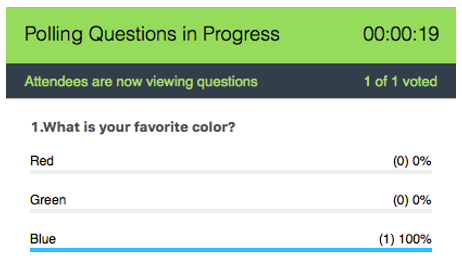
Mit einem Klick auf Umfrage beenden wird diese abgeschlossen.
5. Möchten Sie die Umfrageergebnisse mit Ihren Teilnehmenden teilen, so klicken Sie auf Resultate freigeben.
6. Zum Schluss klicken Sie auf Freigabe beenden.
Bericht der Umfrageergebnisse erstellen
Am Ende des Meetings haben Sie die Möglichkeit, einen Bericht der Umfrageergebnisse herunterzuladen. Je nach den von Ihnen gewählten Einstellungen, können die Ergebnisse wie folgt aufgelistet werden:
- Umfrage war nicht anonym: die Namen und E-Mail-Adressen der Teilnehmende werden aufgelistet
- Registrierung war nicht aktiviert: Benutzer werden als „Gast“ eingetragen
- Umfrage war anonym: für die Namen und E-Mail-Adressen der Teilnehmende wird „anonym“ angezeigt
1. Gehen Sie zu Berichte.
2. Wählen Sie Ihr Meeting und bei Berichtsart Umfragebericht.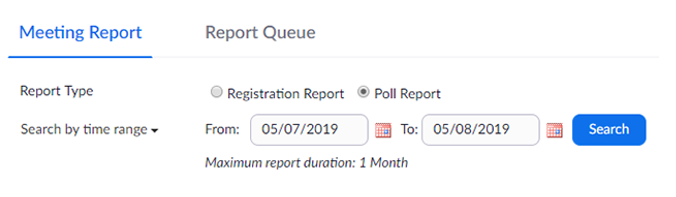
3. Tragen Sie das Datum Ihres Meetings ein und klicken Sie auf Suche.
4. Klicken Sie auf Generieren bei Ihrem ausgewählten Meeting, für das Sie den Umfragebericht möchten.
5. Sobald der Report generiert ist, aktualisiert sich die Seite und eine Schaltfläche zum Herunterladen erscheint automatisch. Mit einem Klick auf Herunterladen wird der Bericht als CSV-Datei heruntergeladen.