Dies ist eine alte Version des Dokuments!
Im Meeting
Wenn Sie als Host ein geplantes Meeting starten, stehen Ihnen Bedienelemente zur Verfügung, mit denen Sie verschiedene Aspekte des Meetings steuern, wie z.B. die Teilnehmer verwalten, Bildschirm freigeben, usw.
Ein Meeting starten
Als Host eines Meetings haben Sie folgende Möglichkeiten, ein Meeting zu starten:
Im Desktop-Client
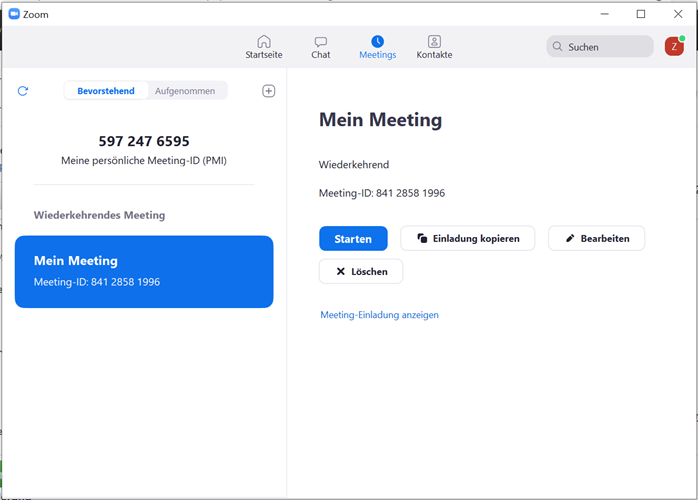
Ihre bevorstehenden Meetings werden unter Meetings aufgelistet. Sie können beim Meetingnamen auf Starten klicken.
Im Browser
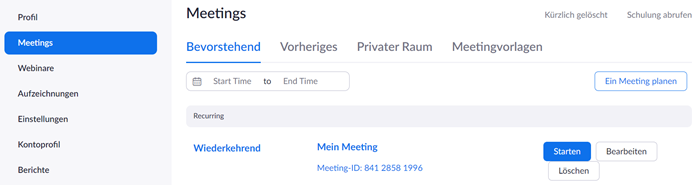
Mit einem Klick auf Meetings werden Ihre bevorstehenden Meetings angezeigt. Wenn Sie den Mauszeiger über den Meetingnamen bewegen, erscheinen verschiedene Schaltflächen. Klicken Sie auf Starten.
Bedienelemente
Die Bedienelemente erscheinen unten auf Ihrem Bildschirm. Sie sehen dieselbe Leiste wie die Teilnehmenden, jedoch haben Sie als Host eine Reihe weiterer Optionen.

Folgende Einstellungen könnten für Sie interessant sein:
- Stummschaltung aktivieren/deaktivieren: Damit können Sie die Stummschaltung Ihres Mikrofons aktivieren oder deaktivieren.
- Audiobedienelemente (^): Mit den Audiobedienelementen können Sie das Mikrofon und den Lautsprecher ändern, Computeraudio verlassen und auf alle Audiooptionen zugreifen.
- Video starten/beenden: Damit können Sie Ihr Video starten/beenden.
- Videobedienelemente (über die ^ Pfeiltaste neben Video starten/anhalten): Wenn Sie mehrere Kameras auf Ihrem Computer haben, können Sie auswählen, welche Zoom verwendet und einen Virtuellen Hintergrund auswählen.
- Sicherheit: Mit diesem Symbol können Sie Optionen während eines laufenden Meetings aktivieren oder deaktivieren, um das Meeting sicherer zu machen und Unterbrechungen auf ein Minimum zu reduzieren.
- Teilnehmer verwalten: Das öffnet das Fenster Teilnehmer.
- Umfragen: Damit können Sie Ihre Umfragen erstellen, bearbeiten und starten. Dafür muss diese Option in den Einstellungen aktiviert werden.
- Chat: Auf das Fenster Chat zugreifen, um mit den Teilnehmenden zu chatten.
- Bildschirm freigeben: Damit starten Sie die Bildschirmfreigabe. Sie können den Desktop oder das Fenster, das Sie freigeben wollen, auswählen.
- Bedienelemente für Bildschirmfreigabe (über ^ neben Bildschirm freigeben): Wählen Sie, u.a. wer in Ihrem Meeting freigeben kann.
- Aufnehmen: Eine Cloudaufzeichnung oder lokale Aufzeichnung starten oder anhalten.
- Breakout Session: Gruppenräume starten.
- Meeting beenden: Das beendet das Meeting für alle Teilnehmer. Wenn Sie wollen, dass das Meeting fortgesetzt wird, sollten Sie einem anderen Teilnehmer die Kontrolle als Host übergeben, bevor Sie das Meeting verlassen.
Wenn Sie den Bildschirm freigeben, erscheinen die Bedienungselemente auf einer verschiebbaren Leiste. Sie befindet sich typischerweise oben auf Ihrem Bildschirm, aber Sie können sie nach Bedarf herumziehen.

- Neue Freigabe: Das ersetzt den Bildschirm, den Sie gegenwärtig freigeben, um eine neue Bildschirmfreigabe zu starten.
- Freigabe unterbrechen: Das hält Ihre gegenwärtige Freigabe an und zeigt Änderungen auf Ihrem Bildschirm erst an, wenn Sie Freigabe fortsetzen wählen.
- Whiteboard: Dadurch können Sie auf Ihrem freigegebenen Bildschirm kommentieren.

- Mehr: Hier finden Sie die Bedienelemente Chat, Video- und Audioeinstellungen sowie Meeting beenden angezeigt. Es gibt auch neue Einstellungen, die speziell für die Bildschirmfreigabe sind:
- Anmerkung für Teilnehmer/innen deaktivieren/aktivieren: Damit hindern Sie die Teilnehmer daran , Anmerkungen auf Ihrer Bildschirmfreigabe zu machen.
- Video-Panel ausblenden: Wenn Sie den Bildschirm freigeben, erscheint das Video in einem verschiebbaren Fenster. Wenn Sie das Video-Panel ausblenden wollen, diese Option wählen.
- Für Videoclip optimieren: Wenn Sie einen Videoclip im Vollbild freigeben, empfehlen wir, dass Sie diese Option markieren.
- Stoppen: Klicken Sie auf Stoppen, um Ihre Bildschirmfreigabe zu beenden.