Dies ist eine alte Version des Dokuments!
 Passend zu diesem Thema enthält das Thema Zoom eine Auswahl interessanter Seiten.
Breakout-Sessions
Durch Breakout-Sessions (-Rooms/-Räume) können Sie Ihr Zoom-Meeting (nur möglich als Host oder Co-Host) in unterschiedliche, separate Sitzungen aufteilen. Dies bietet sich z.B. für kurze Gruppenarbeiten, unterschiedliche Diskussionen o.Ä. an. Es besteht die Möglichkeit, die Teilnehmenden manuell oder automatisch in die Sitzungen einzuteilen.
Die Funktion Breakout-Raum muss in den Einstellungen aktiviert sein.
Breakout-Räume während eines Meetings erstellen
Breakout-Räume erstellen
- Wenn Sie sich in Ihrem erstellten Meeting befinden, klicken Sie auf die Option Breakout Session, um einen oder mehrere Breakout-Räume zu erstellen.

- Nachdem Sie Breakout Session ausgewählt haben, erscheint das Pop-up-Fenster Breakout-Sessions erstellen. Hier nehmen Sie die von Ihnen gewünschten Einstellungen vor.
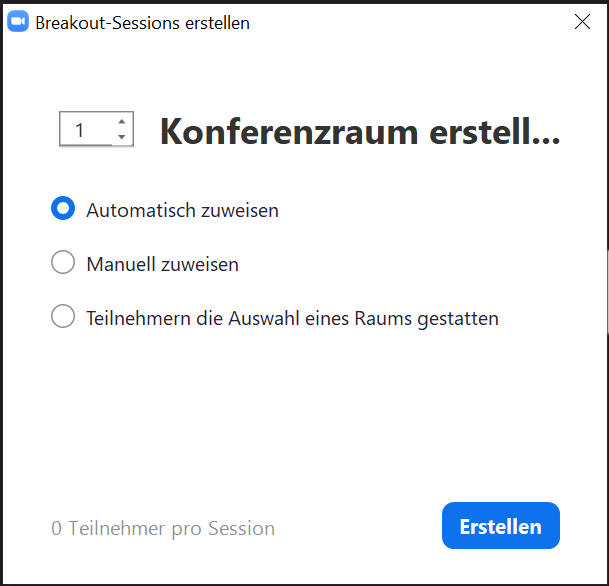
Sie legen die Anzahl der Räume fest und ob die Teilnehmenden diesen Automatisch oder Manuell (alle Teilnehmenden werden gleichermaßen auf die Räume aufgeteilt) hinzugefügt werden sollen oder ob sie den Teilnehmern die Auswahl eines Raums gestatten.
Nachdem Sie Ihre Einstellungen eingetragen haben, klicken Sie auf Erstellen.
Nachdem Sie die Räume angelegt haben, ist es möglich vor Beginn weitere Einstellungen der Breakout-Session vorzunehmen. Aktionen wie Umbenennen, Löschen und/oder andere Personen Zuordnen, stehen zur Auswahl (Aktivierung der Schaltfläche: Mouse over).
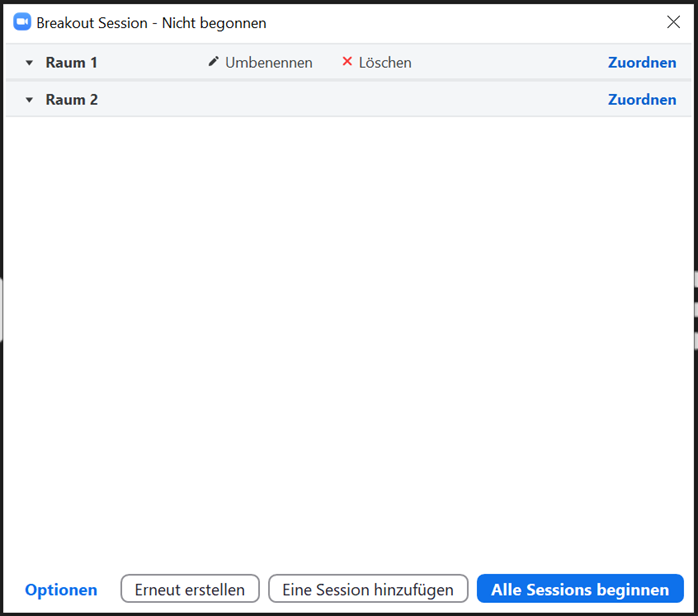
Unterhalb werden Ihnen die Teilnehmenden der jeweiligen Session angezeigt.
Durch die Option Eine Session hinzufügen können Sie weitere Breakout-Räume erstellen.
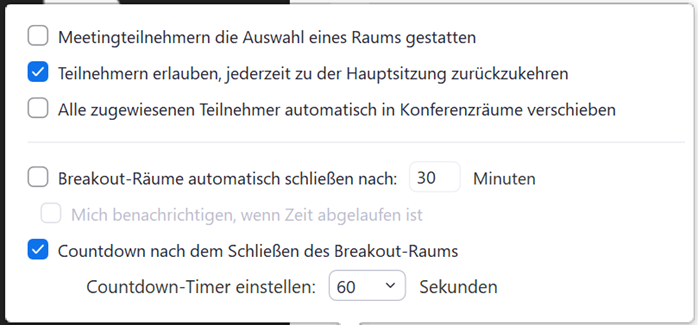
Nachdem Sie auf Optionen geklickt haben, können Sie weitere Einstellungen, wie die Dauer des Breakout-Raums, etc. bestimmen (die Voreinstellungen können auch so übernommen werden).
Durch Erneut erstellen haben Sie die Option, alle bereits vorhandenen Sessions zu ersetzen.
Teilnehmende zuordnen
- Über die Schaltfläche Zuordnen können Sie die Teilnehmenden in die gewünschten Räume einteilen. Um diese Auswahlmöglichkeit zu aktivieren, müssen Sie mit der Maus über die Namen der Teilnehmenden fahren (Mouse over).

- Ferner besteht die Option, auf Verschieben nach zu klicken und den gewünschten Raum auszusuchen.
- Wenn alle Einstellungen angepasst und die Teilnehmenden zugeordnet wurden, starten Sie mit klicken auf die Option Alle Sessions beginnen. Teilnehmende, die keinem Raum zugeteilt wurden, bleiben, nachdem Sie die Breakout-Räume gestartet haben, im Hauptraum.
- Sobald Sie die Sessions begonnen haben, erhalten die Teilnehmenden eine Einladung, dem von Ihnen ausgesuchten Raum beizutreten.
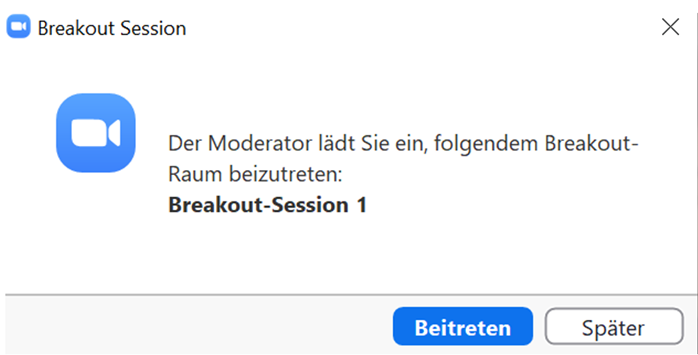
- Es besteht die Möglichkeit, eine Nachricht an alle Teilnehmer/innen zu senden. Außerdem können die Sessions jederzeit beendet werden. Die Teilnehmenden gelangen daraufhin alle zurück in das Hauptmeeting.

Zwischen den Breakout-Sessions wechseln und verlassen
- Sie können (als Host) entscheiden, welcher Session Sie beitreten möchten (bis dahin bleiben Sie im Hauptmeeting). Wenn Sie eine ausgewählt haben, können Sie über die Option Beitreten an dieser teilnehmen.

- 3. Über die Schaltfläche Die Breakout Session verlassen können Sie die Räume oder das Meeting beenden. Wenn Sie nur die Räume beenden, gelangen Sie in das Hauptmeeting zurück.
Nachrichten
Sie haben als Host die Möglichkeit, Nachrichten an alle Breakout-Räume zu senden, während die Sessions laufen. So können Sie beispielsweise Informationen allen Teilnehmenden zugänglich machen.
- Klicken Sie hierzu auf Breakout Session.
- Anschließend öffnet sich ein neues Fenster. Hier wählen Sie An alle eine Nachricht senden.
- Tippen Sie in das kleine Feld Ihre Nachricht und klicken Sie anschließend auf Übertragung.
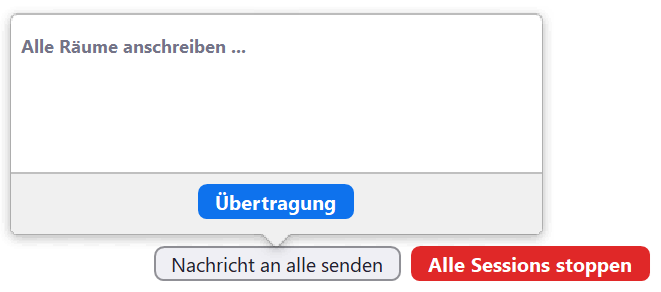
Die Teilnehmenden erhalten Ihre Nachricht in der Mitte des oberen Bildschirmrandes.
Hinweis: es ist nicht möglich, Links oder Dateien über die Nachrichten zur Verfügung zu stellen.
- Innerhalb der einzelnen Räume, können sich die Teilnehmenden über die Chat-Funktion mit Ihnen (wenn Sie im selben Raum sind) und untereinander austauschen.
- Mit der Schaltfläche Um Hilfe bitten (wird nur den Teilnehmenden angezeigt), können diese Sie als Host darum bitten, dem anderen Breakout-Raum beizutreten und beispielsweise Fragen, Unklarheiten zu bearbeiten.
Nachdem Sie die Meldung mit der Bitte um Hilfe erhalten haben, klicken Sie auf Breakout-Raum betreten, um in die andere Session zu gelangen.
Breakout-Sessions vor einem Meeting erstellen
Sie können bereits im Vorfeld eines Meetings bestimmen, wie viele Breakout-Rooms Sie benötigen und welche Teilnehmer in einem Raum sein sollen. Über den Import einer CSV-Datei mit den jeweiligen E-Mail-Adressen oder über manuelle Eingabe weisen Sie direkt die Personen einem Raum zu. Zu Beginn des Meetings treffen sich alle Teilnehmenden zunächst im Hauptraum. Sobald Sie die Funktion Breakout-Rooms im Meeting auf der Menüleiste anklicken, können Sie diese starten.
Einmaliges Meeting
- Unter Meeting-Optionen setzen Sie ein Häkchen bei Vorauswahl des Breakout-Raums. Dies ist nur dann möglich, wenn Sie Alle Vorkommen bearbeiten.
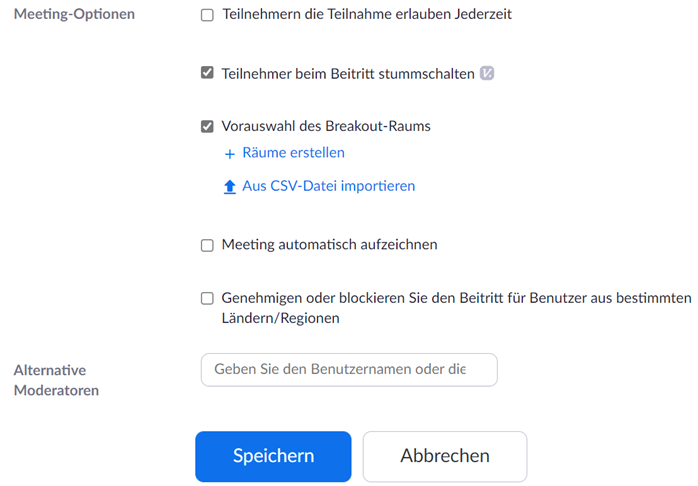
- Mit einem Klick auf Räume erstellen → + Symbol können Sie bis zu 50 Breakout-Räume erstellen.
- Sie haben folgende Möglichkeiten, Teilnehmende den Breakout-Rooms zuzuordnen:
- Eingabe des Zoom-Accounts: nach Anlegen des Breakout-Rooms können Sie die Namen oder E-Mail-Adressen der Zoom-Accounts in das Eingabefeld eintragen.
- Import einer CSV-Datei: mit dieser Option ist kein Konto erforderlich, d.h. auch externe Teilnehmende lassen sich hinzufügen.
Erstellen Sie dafür eine CSV-Datei mit diesem Format oder laden Sie diese Vorlage herunter und passen Sie diese Ihrem Bedarf an.
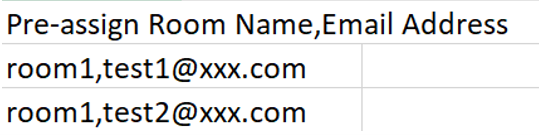
Zum Schluss klicken Sie auf Aus CSV-Datei importieren und laden Sie die Datei durch Drag-und-Drop hoch.
Wiederkehrendes Meeting
- Planen Sie oder bearbeiten Sie ein wiederkehrendes Meeting. Falls dieselben Breakout-Räume bei allen Meetings benötigt werden, ist beim Bearbeiten wichtig, alle Wiederholungen zu wählen.
- Gehen Sie weiter vor wie oben im Punkt Einmaliges Meeting.