Hybride Vorlesung
Eine hybride Vorlesung kann in der einfachsten Form als gewöhnliche Videokonferenz aus dem Vorlesungsraum durchgeführt werden. Das hier beschriebene Szenario umfasst darüber hinausgehende Interaktionen.
Setting
Die Lehrperson ist zusammen mit einem Teil der Studierenden in einem Hörsaal oder Semninarraum präsent (Präsenz-TN), ein anderer Teil der Studierenden nimmt zeitgleich online an der Lehrveranstaltung teil (Online-TN). Die Lehrperson erstellt sukzessive eine handschriftliche Aufzeichnung (vgl. „Tafelbild“). Eine Interaktion zwischen Präsenz-TN und Online-TN ist nur eingeschränkt möglich.
FÜR ALLE TN zugänglich:
- Stimme der Lehrperson (ggf. auch Bild)
- Handschriftliche Aufzeichnungen
- Präsentation, z.B. PowerPoint, PDF, Word-Dokument
- Medien, z.B. lokal gespeicherte Videos oder Videos aus Online-Portalen
NICHT FÜR ALLE TN zugänglich:
- Fragen von Präsenz-TN hören (nur präsenz)
- Präsenz-Diskussion mitverfolgen (nur präsenz)
- Fragen aus dem Chat (nur online)
- Bild und Ton von Online-TN werden nicht in den Präsenz-Raum übertragen
Voraussetzungen
- Ein Seminarraum oder Hörsaal mit Visualizer (Liste mit geeigneten Räumen)
- Eigener Laptop mit HDMI-Ausgang
- Eigenes Mikrofon, das an den Laptop angeschlossen werden kann
- Videokonferenz-Software1) mit gültigem Account
- Zoom-Meeting ist geplant und die Online-TN haben Zugang.
- Vor der Veranstaltung sollten mindestens 15 Minuten zusätzlich zur Vorbereitung eingeplant werden.
Hardware
Die Hardware, die für die Umsetzung des Settings nötig ist, befindet sich größtenteils in den Räumen (Beamer, Visualizer). Die Lehrperson muss lediglich einen Laptop und ein Mikrofon.
Mikrofon
 Um die Mobilität der Lehrperson im Raum möglichst flexibel zu halten ist ein Mikrofon ohne Kabel (Funkstrecke) sinnvoll. Eine Funkstrecke besteht aus einer Mikrofon-Sender-Einheit und einem Empfänger. Der Empfänger wird an den Computer angeschlossen.
Auf dem Markt gibt es viele Produkte, die diese Merkmale erfüllen, z.B. das Samson XPD2.
Visualizer
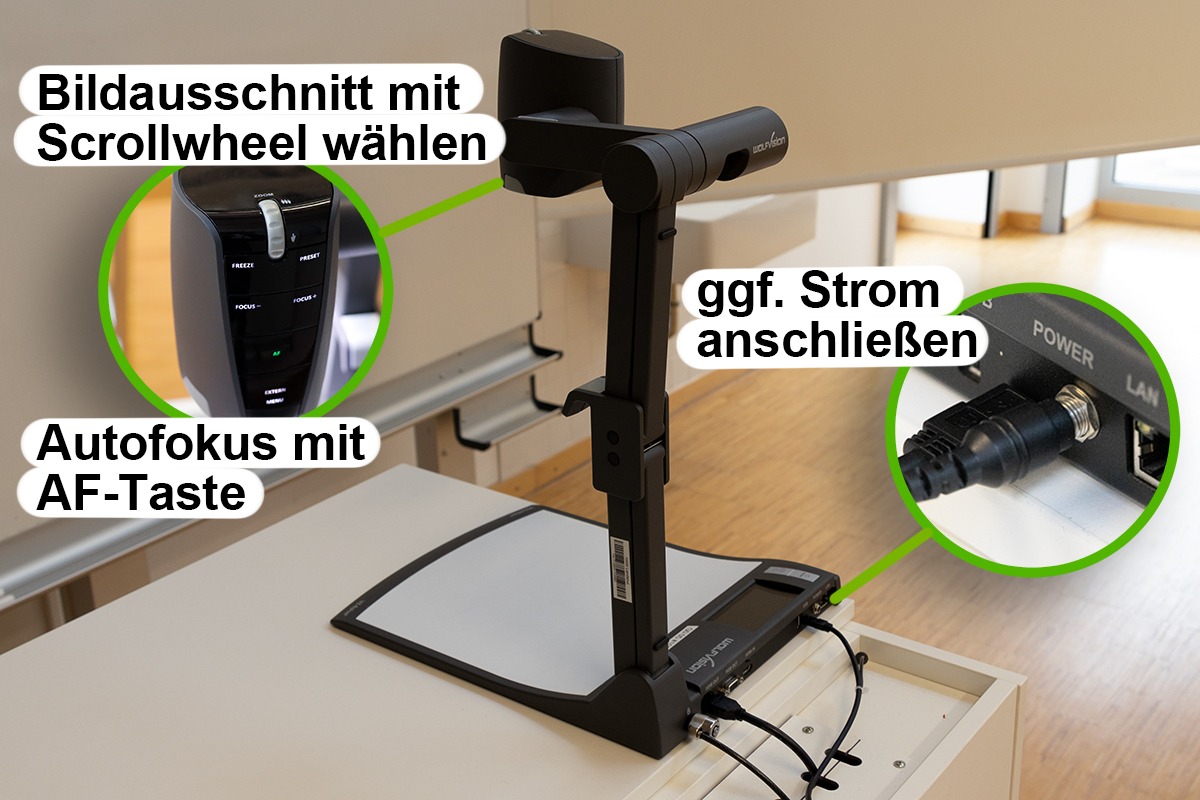 Ein Visualizer ist eine Dokumentenkamera. Analog zum Tafelanschrieb bei reinen Präsenzverantaltungen fertigt die Lehrperson unter der Kamera des Visualizers ihre handschriftlichen Aufzeichnungen an. Die Kamera überträgt das Bild der handschriftlichen Aufzeichungen sowohl auf den Beamer als auch in die Videokonferenz.
- Kontrolliere, ob der Netzstecker für den Strom eingesteckt ist, ggf. einstecken
- Visualizer starten: Drücke Knopf mit dem
Power-Symbol - Wähle den Bildausschnitt: Drücke das Scroll-Wheel nach oben oder unten
- Stelle die Kamera auf Autofokus: Drücke Taste
AF(leuchtet dann grün) - Nach Ende der Veranstaltung ggf. den Netzstecker abstecken
Tipps und Links:
- Hoher Kontrast erhöht die Lesbarkeit: weißes Papier und schwarzen Stift benutzen!
Laptop
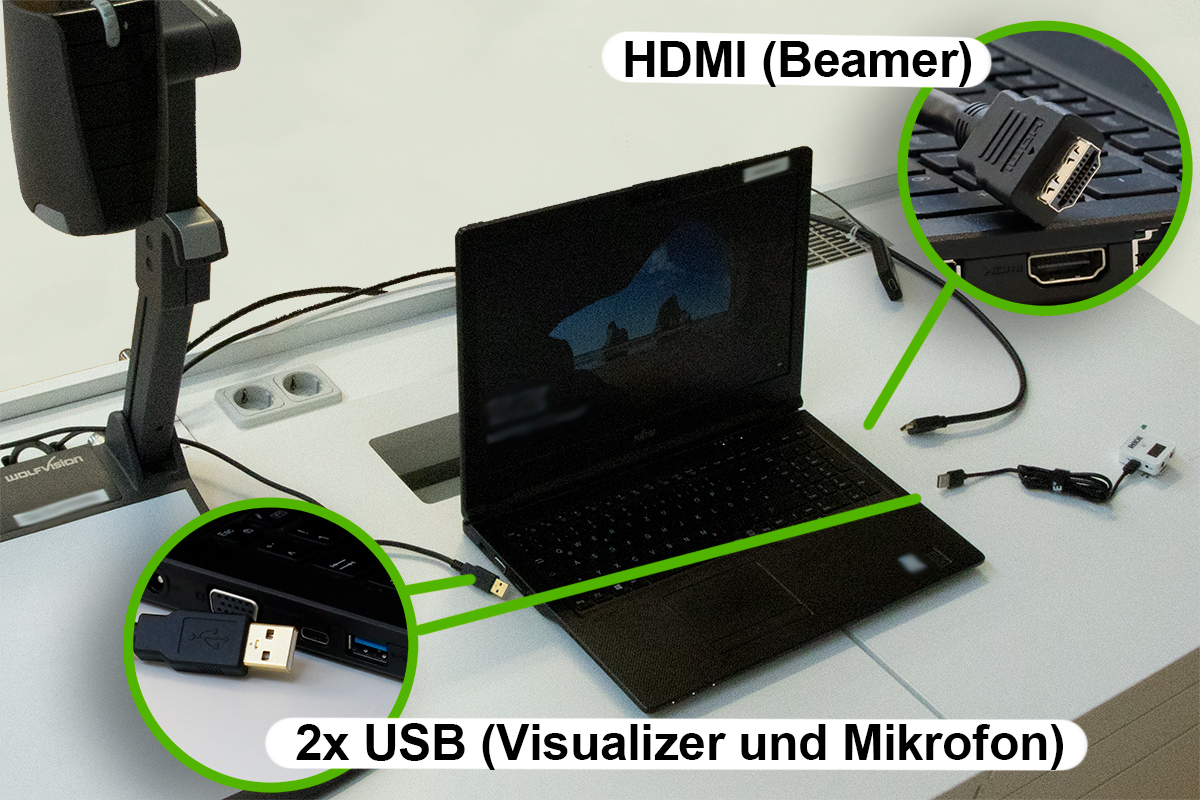 Die Lehrperson bringt einen eigenen Laptop mit Videokonferenz-Software in den Raum. Folgendes muss mit dem Laptop verbunden werden:
- Mikrofon → USB/Miniklinke
- Beamer → HDMI
- Visualizier → USB
- Internet → LAN/WLAN (optional)
- Strom → Netz/Akku (optional)
Anschlussplan für Laptop: hybrideveranstaltung-aufbauplan_01.pdf
Touchpad oder Switcher
In den Hörsälen und Seminarräumen werden die Quellen für die Beamer entweder mit einem Touchpad (Medien-Panel) oder mit einem Switcher gesteuert.
Touchpad
In Räumen mit Touchpad gehen Sie folgendermaßen vor:
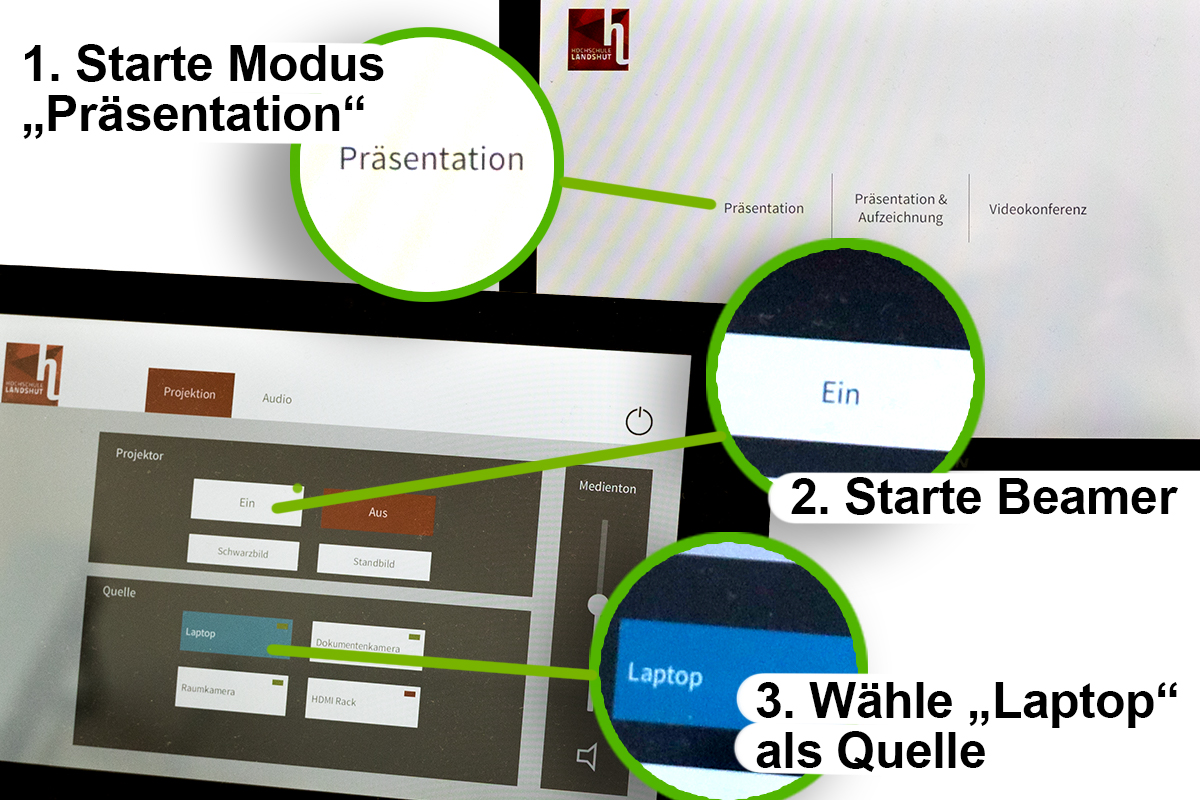
- System hochfahren: Tippe auf den Screen des Touchpads
- Modus „Präsentation“ starten: Tippe auf
Präsentation - Starte Beamer: Tippe im Bereich „Projektor“ auf
Ein - Laptop auswählen: Tippe im Bereich „Quelle“ auf
Laptop
Durch die Übertragung des Laptop-Bildes an den Beamer wird die Videokonferenz und damit die handschriftlichen Aufzeichnungen auch für die Präsenz-TN sichtbar.
Switcher
In Räumen mit Switchern gehen Sie folgendermaßen vor:
- System hochfahren: Starte Beamer mit Fernbedienung
- Laptop auswählen: Wähle auf Beamer-Fernbedienung als „Quelle“ den Laptop (Bitte Anleitungen vor Ort beachten!)
- Beamer-Projektion umschalten zwischen Laptop-Bild und Visualizer: Drücke Taster auf Switscher
Alternativ zu einer Direkt-Übertragung des Visualizers zum Beamer, kann auch die Videokonferenz am Laptop über den Beamer projiziert werden. Auf beiden Wegen werden die handschriftlichen Aufzeichnungen auch für die Präsenz-TN sichtbar.
Software
Für die Umsetzung des Settings ist Standard-Software ausreichend.
Videokonferenz
Folgendes muss vorab konfiguriert werden:
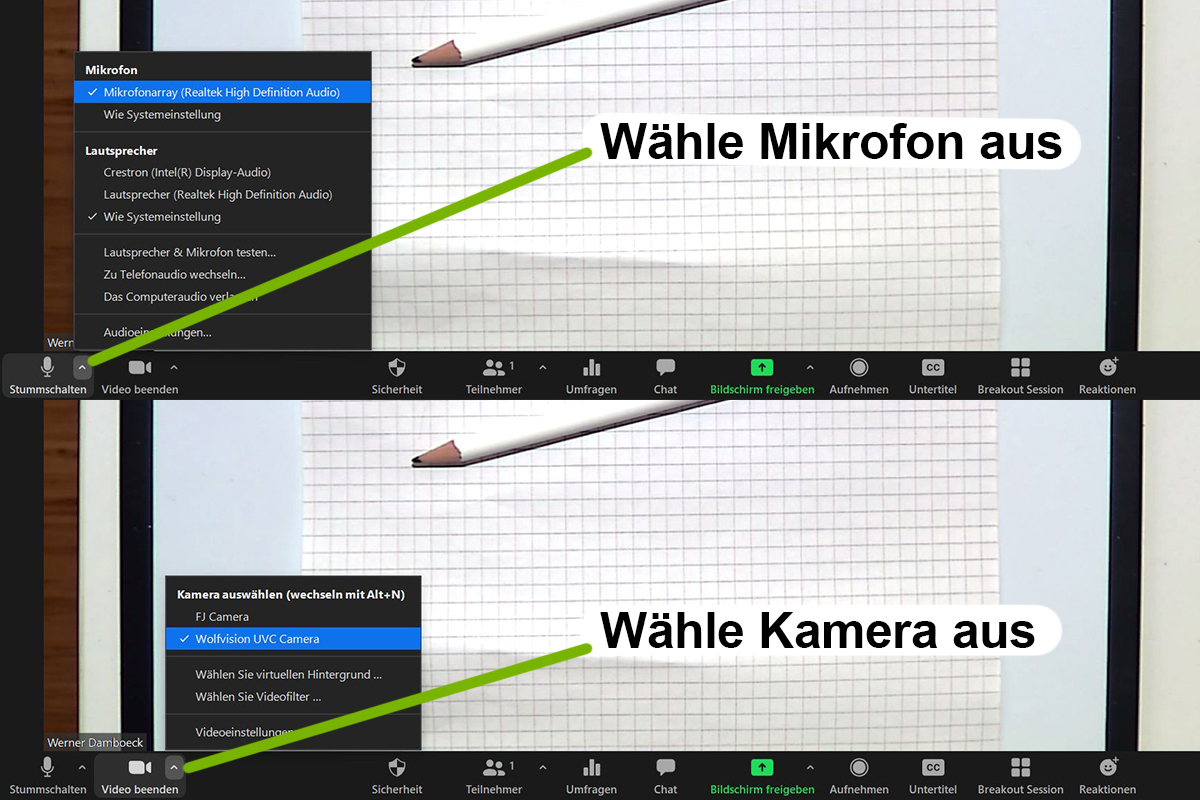
- Zoom im Vollbild ausführen
- Visualizer-Kamera auswählen: Klick links unten neben Kamera-Symbol auf
Pfeil-Symbol > Wolfvision UVC Camera(Phrase kann abweichen) - Mikrofon auswählen: Klick links unten neben Mikrofon-Symbol auf
Pfeil-Symbol > Eingestecktes Mikrofon auswählen - Eigenes Video (= Visualizer-Kamera) für alle immer groß im Vordergrund halten
- Rechtsklick auf eigenes Kamerabild (von Visualizer-Kamera)
- Im Dropdown-Menü Klick auf
Anpinnen für sich selbst(Phrase kann abweichen)
Unter Berücksichtigung der geltenden Regelungen zum Datenschutz und der Persönlichkeitsrechte ist es auch möglich, eine Aufzeichnung der Videokonferenz anzufertigen.
Hintergrund-Effekte abstellen
Tipp: Benutzen Sie für den Visualizer in Zoom keine Hintergrund-Effekte (z.B. Weichzeichner). Stellen Sie alle Effekte aus:
- Klick links unten auf Pfeil neben Kamera-Symbol
- Klick im Menü auf
Videoeinstellungen - Klick im Dialogfenster links auf
Hintergrund & Filter- Klick im Reiter „Virtuelle Hintergründe“ auf
None - Klick im Reiter „Videofilter“ auf
None
- Schließe Dialogfenster mit Klick rechts oben auf das rote
X
Optionen für Online-TN
- Tafelbild (Wacom) und Lehrperson gleich groß sehen: Klick rechts oben auf
Ansichtund klicke aufNebeneinander-Modus: Sprecher(Größe kann durch verschieben der vertikalen Trennlinie verändert werden.)
Optional: Zweite Kamera verwenden
Wenn sowohl die Lehrperson als auch das Tafelbild übertragen werden soll: Zweite Kamera verwenden
Andere Anwendungen
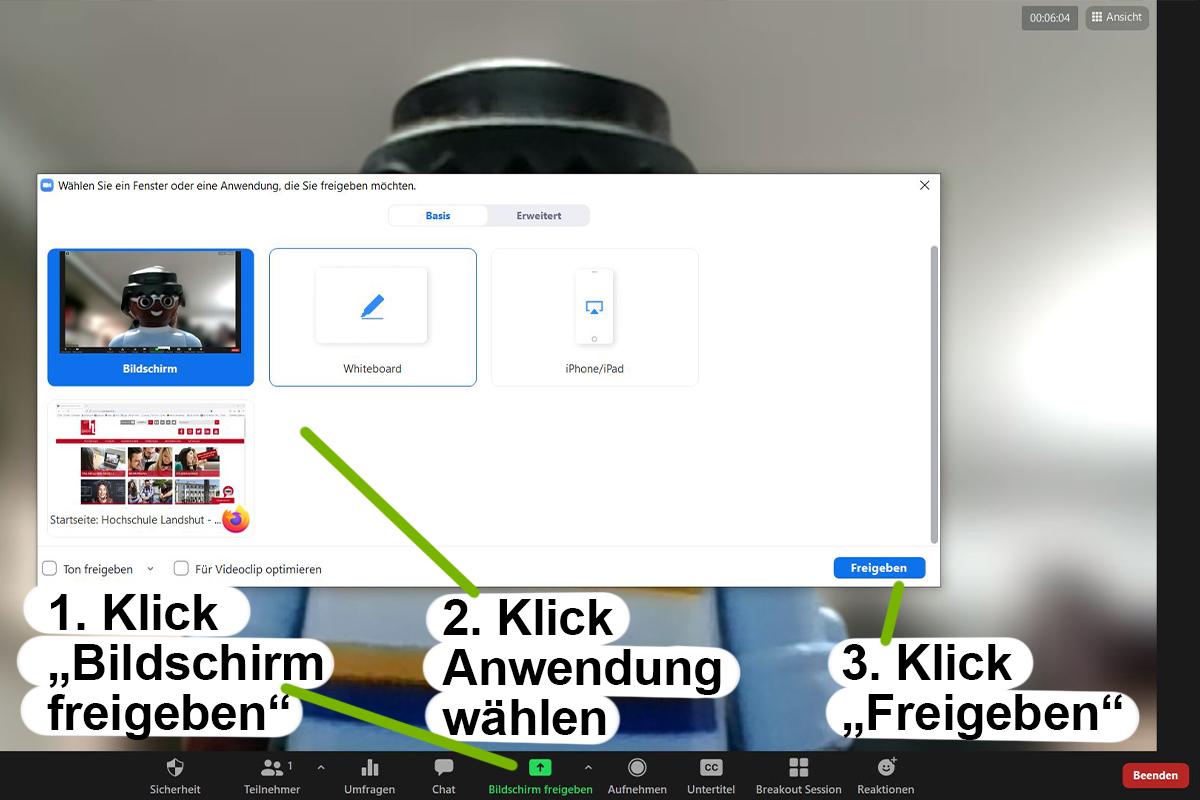 Neben der Zoom-Videokonferenz können auch andere Anwendung für alle zugänglich gemacht werden. Dazu gehören Präsentationen (z.B. PowerPoint, PDF), Medien (z.B. lokale Filmdateien), Websites in einem Browser oder Anwendungssoftware:
- Starte Anwendung auf Laptop und lade Inhalt (z.B. Präsentation in PowerPoint, Film in VLC, Website in Firefox)
- Bildschirmfreigabe erteilen: Klick in untere Mitte auf grünes Feld
Bildschirm freigeben. Es öffnet sich ein Dialogfenster, darin:- Klick auf Anwendung, die geteilt werden soll
- Bei Inhalten mit Ton setze Haken rechts unten vor
Ton freigeben - Bei Videos setze zusätzlich Haken vor
Für Videoclip optimieren - Klicke rechts unten auf
Freigeben
- Rückstellung auf Visualizer: Klick auf rotes Feld
StoppenoderBlidschirmfreigabe beenden(Phrase kann abweichen)
Interaktion
Interaktion zwischen Online-TN und Präsenz-TN ist nur mittelbar über die Lehrperson möglich. Ein direkter Austausch zwischen Online-TN und Präsenz-TN ist weder mündlich noch schriftlich, z.B. via Chat möglich.
Fragen von Online-TN
Fragen von Online-TN werden im Zoom-Chat formuliert. Die Lehrperson hat den hat Chat-Verlauf im Blick und greift entweder zu festgelegten Zeiten (z.B. alle 20 Minuten) oder nach inhaltlichen Kriterien die Fragen auf. Dazu liest sie die Fragen für die Präsenz-TN laut vor, bevor sie diese beantwortet.
Fragen von Präsenz-TN
Fragen von Präsenz-TN werden, genau wie in regulären Veranstaltungen, mündlich formuliert. Weil die Online-TN diese Beiträge nicht hören, wiederholt die Lehrperson deshalb die Fragen vor der Beantwortung.
Räume
Das Setting mit Visualizer kann in folgenden Räumen umgesetzt werden:
| Räume | Gebäude | Sitzplätze | Sitzplätze (Corona) | Fakultät | Visualizer | eben/aufsteigend |
|---|---|---|---|---|---|---|
| A001 | A | 120 | 86 | BW/SA | VZ-8light4 | eben |
| A002 | A | 120 | 86 | ETWI | VZ-8light4 | eben |
| A003 | A | VZ-8light4 | ||||
| A004 | A | 28 | 20 | BW/SA | VZ-8light4 | eben |
| A005 | A | 28 | 20 | alle | VZ-8light4 | eben |
| A006/07 | A | 58 | 20 | IDS | VZ-8light4 | eben |
| D001 | D | 20 | 9 | IDS | VZ-8light4 | eben |
| D003 | B | 21 | 12 | SA | VZ-8light4 | eben |
| D106 | D | 48 | 25 | BW | VZ-8light4 | eben |
| D107 | D | 72 | 20 | BW | VZ-8light4 | eben |
| D111 | D | 32 | 20 | BW/SA | VZ-8light4 | eben |
| D115 | D | 11-24 | 19 | BW | VZ-8light4 | eben |
| D201 | D | 40 | 20 | IDS | VZ-8light4 | eben |
| D202 | D | 18 | 15 | IDS | VZ-8light4 | eben |
| C003 | C | 48 | ETWI | VZ-8light4 | eben | |
| C007 | C | 102 | ETWI | VZ-8light4 | eben | |
| C011 | C | 80 | ETWI | VZ-8light4 | eben | |
| C024 | C | 20 | 7 | IDS | VZ-8light4 | eben |
| C101 | C | 48 | 52 | MB | VZ-8light4 | eben |
| K006 | K | 20 | 11 | alle / Do ab 15:00 Uhr - Sa IW | VZ-8light4 | eben |
| J103 | J | 20 | 10 | K / ab Fr 14:30 und Sa IW | VZ-8light4 | eben |
| J105 | J | 48 | Sportraum | Sa / ab Fr 14:30 und Sa IW | VZ-8light4 | eben |
| J107 | J | 38 | 15 | IF | VZ-8light4 | eben |
| G003 | G | 60 | 24 | SA | VZ-8plus4 | eben |
| G005 | G | 62 | IF | VZ-8plus4 | eben | |
| G012 | G | 114 | 20 | BW | VZ-8light4 | aufsteigend |
| G017 | G | 58 | 20 | ETWI | VZ-8light4 | eben |