DIESE ANLEITUNG WIRD SUKZESSIVE ERGÄNZT
Hybride Veranstaltungen (in C001, C003)
Eine hybride Vorlesung kann in der einfachsten Form als gewöhnliche Videokonferenz aus jedem Vorlesungsraum durchgeführt werden. Das hier beschriebene Szenario umfasst darüber hinausgehende Interaktionen.
Szenarien
Die Lehrperson braucht für alle Szenarien ausschließlich einen eigenen Laptop mit HDMI- und USB-Anschluss oder einen USB-C-Anschluss.
Präsenz-Lehre
Die Räume sind auch für die reine Präsenzlehre optimal nutzbar. Die Lehrperson ist zusammen mit den Studierenden im Raum (Präsenz-TN) und kann folgende Methoden nutzen:
- Digitales Tafelbild erstellen
- Bestehende digitale Dokumente annotieren und in Tafelbild integrieren
- Bestehende analoge Dokumente annotieren und in Tafelbild integrieren
- Tafelbild (ggf. mit annotierten Dokumenten) nachträglich den TN zur Verfügung stellen
Hybride Lehre
Ergänzend zum Setting Präsenz-Lehre kann ein Teil der TN zeitgleich online an der Lehrveranstaltung teilnehmen (Online-TN).
Die Räume eignen sich besonders gut für hybride Seminare mit vielen Wortbeiträgen, weil Präsenz-TN und Online-TN ohne Einschränkungen miteinander sprechen können.
FÜR ALLE TN zugänglich:
- Stimme und Bild der Lehrperson
- Tafelbild (ggf. mit annotierten Dokumenten)
- Präsentation, z.B. PowerPoint, PDF, Word-Dokument
- Medien, z.B. lokal gespeicherte Videos oder Videos aus Online-Portalen
- Mündliche Beiträge von Online-TN (im Präsenz-Raum zu hören)
- Mündliche Beiträge von Präsenz-TN (für Online-TN zu hören).
Externe Lehrperson
Ergänzend zum Setting Hybride Lehre kann eine Person über eine Videokonferenz referieren. Dabei ist auf einem Display die Lehrperson, auf dem anderen Display die Präsentation der Lehrperson zu sehen. Online-TN können ebenfalls teilnehmen. Alle TN können mit der externen Lehrperson sprechen.
Präsenz-Lehre
Die Schritte für das Setting Präsenz-Lehre sind auch Voraussetzung für das Setting hybride Lehre.
Laptop anschließen
- Stecke
USB-C-Kabelin Laptop
Alternative
- Stecke
HDMI-KabelundUSB-Kabelin Laptop
ACHTUNG: Bei Apple-Computer bitte nur USB-C-Kabel nutzen
Zwei Displays nutzen
So zeigen Sie auf dem linken Display (aus TN-Sicht) eine Präsentation vom Laptop und erstellen Sie auf dem rechten Display ein digitales Tafelbild oder zeigen Sie etwas über den Visualizer:
Schalten Sie ggf. die Displays ein. Der Schalter befindet sich jeweils seitlich rechts unten am Gerät.
- DISPLAY LINKS - Tipp auf
PRESENT - DISPLAY RECHTS - Tipp auf
WHITEBOARD
Falls Displays bereits eingeschaltet sind:
- DISPLAY RECHTS - Tipp in der Mitte am linken oder rechten Rand auf das
schwarze Dreieck - DISPLAY RECHTS - Tipp im Menü auf
WHITEBOARD - DISPLAY LINKS - Tipp in der Mitte am linken oder rechten Rand auf das
schwarze Dreieck - DISPLAY LINKS - Tipp auf
PRESENT
Wählen Sie am Touchpad den Laptop als Quelle für das linke Display:
- TOUCHPAD - Tipp auf
Präsentation - TOUCHPAD - Tipp auf
Monitor Links - TOUCHPAD - Tipp auf
HDMI(falls der Laptop mit USB-C verbunden ist, Tipp aufUSB-C)
Der Laptop wird auf dem linken Display gespiegelt (= dupliziert).
So ändern Sie die Anzeige auf dem Display von „spiegeln“ auf „erweitern“:
- LAPTOP - Drücke
Windows-TasteundP - LAPTOP - Klick auf
Erweitern
Whiteboard nutzen
Die Benutzung des Whiteboards ist hier dokumentiert.
Visualizer nutzen
Der Visualizer ist die Dokumentenkamera. So zeigen Sie das Visualizer-Bild auf dem rechten Display:
- TOUCHPAD - Tipp auf
Präsentation - TOUCHPAD - Tipp auf
Monitor Rechts - TOUCHPAD - Tipp auf
Doku-Cam
Zoomen Sie die Kamera des Visualizers auf die gewünschte Größe
- VISUALIZER - Drehe
grauen Knopf auf der Seite der Kamera
Stellen Sie ggf. automatisch Scharf
- VISUALIZER - Drücke
orangen Knopf auf der Seite der Kamera
Hybride Lehre
Die Lehrperson ist mit Präsenz-TN im Raum, Online-TN nehmen über eine Videokonferenz (Zoom) an der Veranstaltung teil. Voraussetzung für das Setting hybride Lehre sind vorab die Schritte für das Setting hybride Lehre.
Kamera, Mikrofon und Lautsprecher in Zoom
Um Kamera, Mikrofon und Lautsprecher für eine Zoom-Videokonferenz zu nutzen, gehen Sie wie folgt vor:
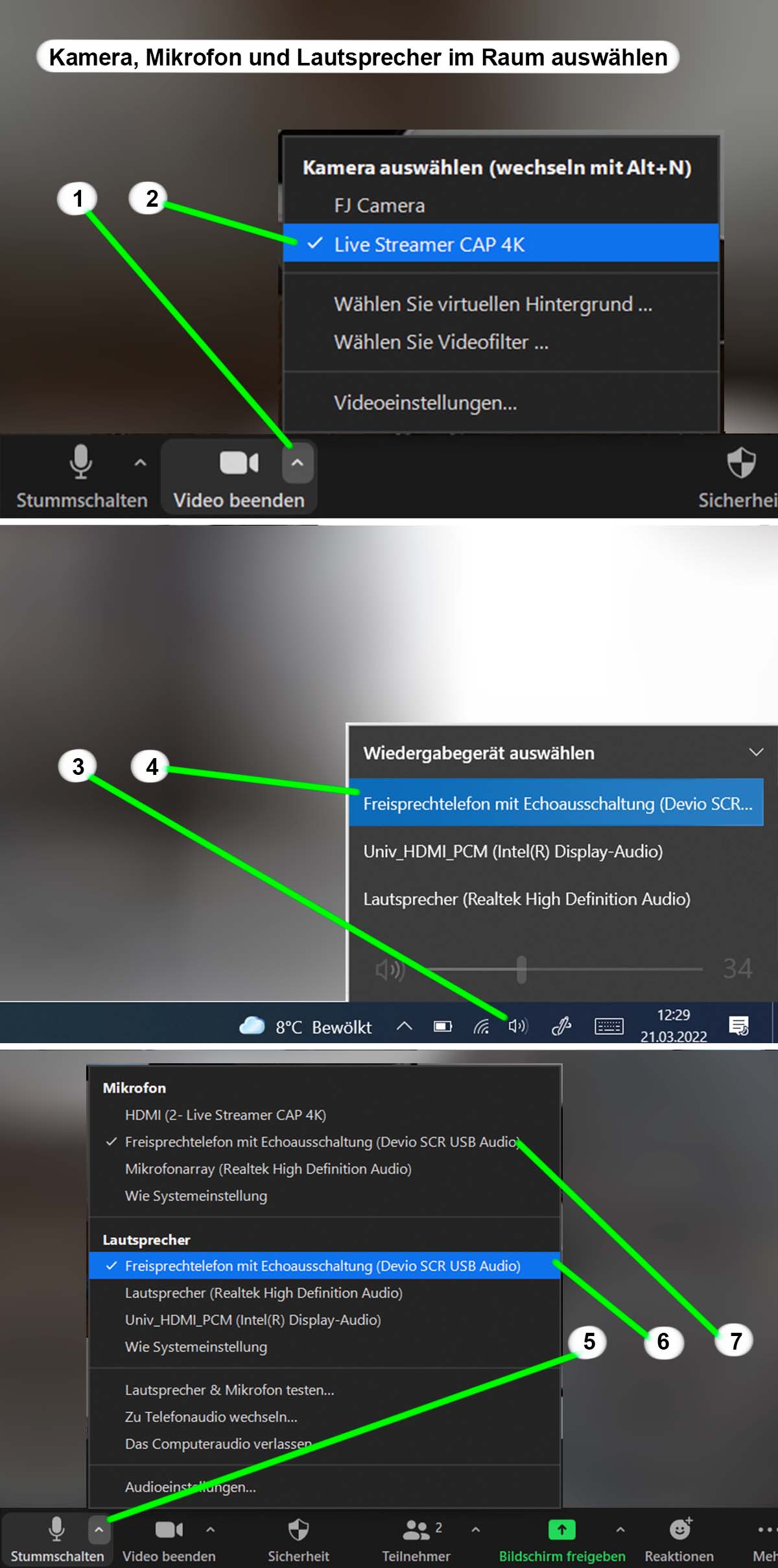
- LAPTOP - Starten Sie die Zoom-Videokonferenz wie gewohnt
- LAPTOP/ZOOM - Wählen Sie die Raumkamera als Quelle aus:
- (1) Klick links unten auf den
Pfeil neben Kamerasymbol - (2) Klick im Bereich „Kamera auswählen“ auf
Live Streamer CAP 4K(Phrase kann abweichen)
- LAPTOP - Wählen Sie die Lautsprecher im Raum und die Mikrofone an der Decke aus:
- (3) LAPTOP/WINDOWS - Klick im Windows-Desktop rechts unten auf das
Lautsprecher-Symbol - (4) LAPTOP/WINDOWS - Klick auf
Freisprechtelefon mit Echoausschaltung (Devio SCR…)(Phrase kann abweichen, achte auf[…]Devio[…]) - (5) LAPTOP/ZOOM - Klick links unten auf den
Pfeil neben Kamera-Symbol - (6) LAPTOP/ZOOM - Klick im Bereich „Lautsprecher“ auf
Freisprechtelefon mit Echoausschaltung (Devio SCR USB AUDIO)(Phrase kann abweichen, wähle[…]Devio[…])- (7) LAPTOP/ZOOM - Klicke im Bereich „Mikrofon“ auf
Freisprechtelefon mit Echoausschaltung (Devio SCR USB AUDIO)(Phrase kann abweichen, wähle[…]Devio[…])
Externe Lehrperson
In dem Szenario übernimmt ein*e Online-TN die Rolle der Lehrperson. Dabei ist auf einem Display die Lehrperson selbst und auf dem anderen Display die Präsentation der Lehrperson zu sehen. Es können Präsenz-TN und Online-TN teilnehmen. Alle TN können mit der Lehrperson sprechen.
Interner Computer
Für das Szenario müssen ein Laptop *und* der interne Mini-PC mit zwei eigenständigen Accounts an der Videokonferenz teilnehmen. Der interne Mini-PC beefindet sich im Schrank unter dem Pult.
Stellen Sie vorab sicher, dass der Mini-PC zugänglich ist.
Schulung
Mitschnitt der Präsenz-Schulung vom 14.03.2022
Weitere Ressourcen
Whiteboard
- Benutzerhandbuch (Whiteboard-Bedienung): benutzerhandbuch_i3.pdf (11 Seiten)
- Benutzerhandbuch (Display-Menü und Whiteboard-Bedienung): erste_schritte_i3.pdf (13 Seiten, teilweise englisch)
- Benutzerhandbuch online: https://docs.i3-technologies.com/i3wb/Benutzerhandbuch-(DE).764150033.html (deutsch)
- Benutzerhandbuch online: https://docs.i3-technologies.com/i3STUDIO/i3STUDIO-Benutzerhandbuch---DE.824803406.html (deutsch)
- Video-Tutorials: https://docs.i3-technologies.com/i3wb/Video-Tutorials.868646931.html (englisch)
Tochpad
- Quick-Guide für Quellenauswahl: anleitung-haw-landshut.pdf (1 Seite)