Digitale Prüfungen: Moodle-Test konfigurieren & Klausurfragen erstellen
Überblick
- Die Einstellungen sollen und müssen vor der Prüfung gemacht werden
- Verwenden Sie die Test-Aktivität aus dem Preset-Kurs
- Einstellungen anpassen (Datum, Bearbeitungszeit, Passwörter u.a.)
- Testfragen anlegen (Kopie aus Lehrmoodle oder Kopie der Fragen aus alter Prüfung)

Basis-Einstellungen des Preset-Kurses
Wir empfehlen, für die Klausur die vorkonfigurierte „Test“-Aktivität des Preset / Template-Prüfungskurs zu nutzen. Hier haben wir bereits wichtige Basis-Einstellungen vorgenommen, die auf das Szenario Online-Klausur abgestimmt sind.
Bei der Nutzung der vorgefertigten Aktivität Test des Presetkurses müssen Sie die Einstellungen nicht mehr verändern auch wenn wir Sie hier nochmal erklären!
Dazu gehören folgende Basis-Einstellungen:
- Der Test wird automatisch abgegeben (unter
Zeitablauf). - Der Test ist auf einen Versuch beschränkt (unter
Bewertung). - Es erfolgt eine spätere Auswertung des Tests, somit sehen die Studierenden keine ausgewerteten Ergebnisse (Abschnitt
Frageverhalten) nach der Online-Klausur. - Die Antwortoptionen innerhalb von Fragen werden gemischt. Diese Option ist für Multiple-Choice Aufgaben relevant.
- Unter
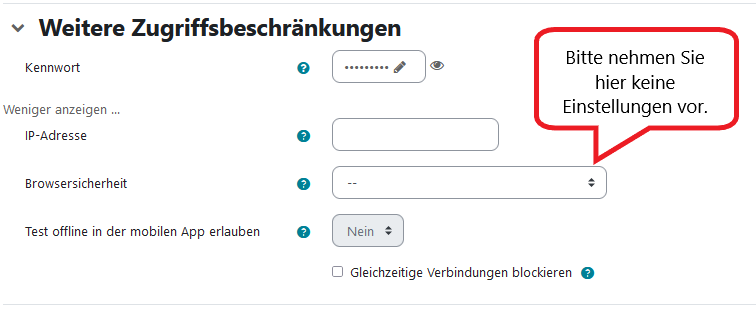
Zugriffsbeschränkungenist keine Browsersicherheit eingestellt, um zu gewährleisten, dass es beim Aufruf der Online-Klausur nicht zu technisch bedingten Darstellungsproblemen kommt. - Alle Überprüfungsoptionen (
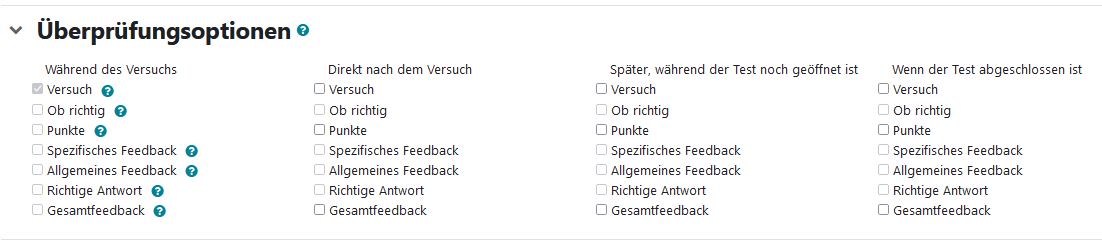
währendunddirekt nach dem Test) sind nicht aktiv, so dass die Studierenden keine Möglichkeit der Überprüfung ihrer Lösungen haben.
Nachdem Sie den Bearbeitungsmodus eingeschaltet haben, können Sie die Basis-Einstellungen der vorkonfigurierten Test-Aktivität an Ihre Klausur anpassen und im nächsten Schritt Ihre Aufgaben/Fragen einfügen.
Empfohlene Anpassungen
Folgende Felder der Test-Aktivität sollten Sie ergänzen:
- LV-Titel und Modulnummer im Namen der Test-Aktivität nach folgendem Schema:
Format: [Semester] [Modulnummer] [Titel der Veranstaltung] [(Dozierende*r)] , Beispiel: 2023/24 WiSe F123 Einführung in die BWL (Mustermann)
- Begrüßungstext zur Klausur
- Erforderliche Mindestpunktzahl zum Bestehen angeben (unter
Bestehensgrenze)
Pflicht-Einstellungen
Folgende Einstellungen der Test-Aktivität müssen Sie ergänzen, sie sind auch in den Überschriften mit einem * markiert:
- Freischaltungszeitraum der Aktivität (unter
Testöffnung/-schließung) siehe hier - verfügbare Bearbeitungszeit (unter
Zeitbegrenzung) siehe hier - Kennwort für die Test-Aktivität festlegen (unter
Zugriffsbeschränkung) siehe hier
Alle Basis-Einstellungen der Aktivität Test können auch nach dem Hinzufügen von Testfragen geändert und angepasst werden.
Fragen erstellen
Bei jeder Aufgabe im Test müssen Sie neben Fragetyp, Fragetitel, Fragetext und Antwortoptionen (bzw. Freitextfeldern) folgende Entscheidungen treffen:
Fragenanordnung(Anzahl der gezeigten Fragen/Aufgaben pro Seite)Anzahl der Punktepro AufgabeFrageverhalten(Antworten innerhalb der Frage mischen)
Einstellungen
Wir haben die Einstellungsschritte nach der in Moodle auftreteten Reihenfolge gegliedert!

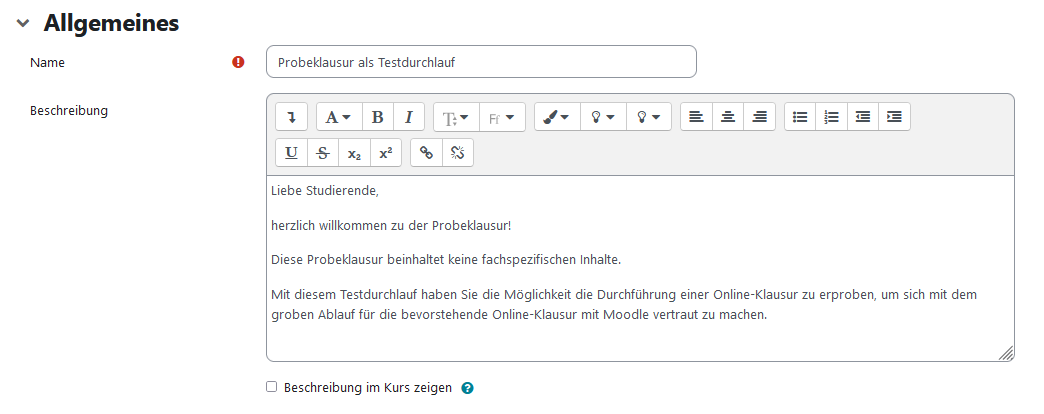
Allgemeine Angaben
- Setzen Sie unter
Nameden Titel der Klausur ein. - In der
Beschreibungkönnen Sie Informationen und Hinweise zum Bearbeiten der Prüfung hinterlassen.
Zeit
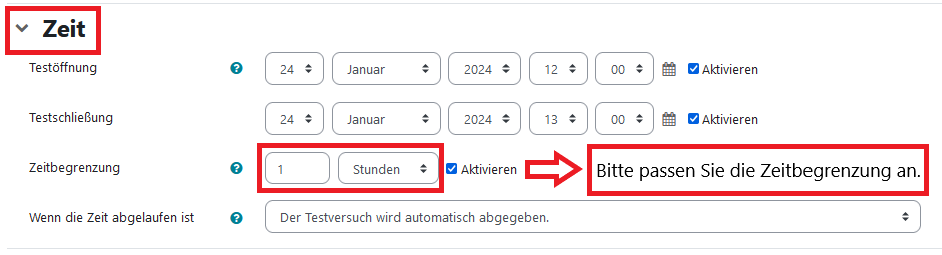
Im Abschnitt Zeit müssen Sie das Zeitfenster definieren, in dem Prüflinge auf die Klausur zugreifen können. Hierzu haben Sie die folgenden Optionen. Entscheiden Sie sich für eine der Varianten, da sie sich gegenseitig ausschließen.
Sie können die Bearbeitungszeit mit den folgenden Optionen reglementieren:
- Sie aktivieren und definieren die Bearbeitungszeit, indem Sie die
Testöffnung- undSchließungbestimmen. - Sie aktivieren die
Zeitbegrenzungunter Berücksichtigung eines zeitlichen Puffers zur Klärung etwaiger Nachfragen. - Sie definieren, dass
der Test automatisch abgegeben wird, wenn die Zeit abgelaufen ist.
Zeitfenster festlegen
Sie können sich an den folgenden Zeiten orientieren. Unsere Richtwerte gelten unter der Bedingung, dass Sie den Ablauf vorher mit Ihren Studierenden geübt haben (Siehe Testklausur) und Sie klare Instruktionen des Ablaufs am Tag der Prüfung kommunizieren.
In der Aktivität Test>Einstellungen in der Zeile Zeit müssen Sie das Zeitfenster definieren, in dem Prüflinge auf die Klausur zugreifen können und die Prüfung bearbeiten können.
Sie müssen die Öffnung des Tests mit den folgenden Optionen reglementieren:
- Sie aktivieren und definieren die Bearbeitungszeit mit der
Zeitbegrenzung - Mit der Variante
Testöffnung- undTestschließungmüssen Sie zusätzlich zeitliche Grenzen bestimmen. - Die
Testöffnungsollte ca. 10 Minuten vor geplantem Prüfungstart erfolgen. - Die
Testschließungempfehlen wir 15 Minuten nach geplantem Prüfungsende. - Achtung: Die Varianten, können sich gegenseitig ausschließen. Wenn aus bestimmten Gründen die Prüfung später startet, sollte die tatsächliche Startzeit +
Zeitbegrenzungnicht unter derTestschließungliegen .
Beispiel: Sie wollen eine Prüfung im CIP-Pool mit einer Prüfungszeit für die fachlichen Fragen von 60 Minuten anbieten. Die Bearbeitung der Fragen soll nach Ihrem Plan um 11:00 Uhr starten
Organisatorischer Prüfungsbeginn
- Prüfungsbeginn 10:45 Uhr sollte im Prüfungsplan und Aushang für die Studierenden stehen
- Die Studierenden kommen dann spätestens in den Prüfungsraum um 10:45 Uhr - Sie haben 10-15 Minuten Zeitfenster für einen stressfreien Login und Anmeldeprozess.
Technische Start- und Schließzeiten für die Prüfung/Aktivität Test
Ihre Einstellungen:
- Aktivität Test
- Sie haben als
Zeitbegrenzung60 Minuten eingestellt - Sie definieren, dass
der Test automatisch abgegeben wird, wenn die Zeit abgelaufen ist. Testöffnungist um 10:50 Uhr. Die Studierenden brauchen jetzt nochmal Zeit um sich am SEB mit der 2FA anzumelden.- 11:00 Uhr: Herausgabe des Startpassworts=
Testkennwortzum starten der Prüfung. Die Prüfungszeit beginnt individuell bei jedem Studierenden mit der Bestätigung des Passworts und klicken auf dem roten Button „Versuch beginnen“. Die Prüfung beginnt und dieZeitbegrenzungwird aktiviert. - Die
Testschließungstellen Sie auf 12:15 Uhr. Wieso?
Nicht alles läuft nach Plan
Es kann jetzt zu kleineren Probleme kommen: Z.B. die Studierenden sind nervös und geben das Passwort falsch ein oder Sie selbst kommen zu spät zur Prüfung.
Der nervöse Student
Nehmen wir an ein Studierender startet durch die Falscheingabe des Testkennworts erst um 11:04 Uhr. Als Zeitpuffer ist es deshalb sinnvoll die Testschließung erst um 12:15 Uhr zu machen. Der Studierende hat so regulär 60 Minuten Zeit, und die Zeitbegrenzung steuert die automatische Testabgabe und beendet seine Prüfung nach Ablauf der 60 Minunten.
Die verspätete Studentin
Ein Studierenden der zu spät kommt, also z.B. das Testkennwort um 11:25 Uhr eingibt, wird dann auch aber auch nur bis 12:15 schreiben können, weil das System den Test automatisch mit der eingestellten Testschließungszeit von 12:15 abgibt. D.h. er hat eine gekürzte Prüfungszeit von 50 Minuten. Sie könnten Ihm mit der Überschreibung mehr Zeit einräumen oder auch Zeit abziehen.
Bewertung
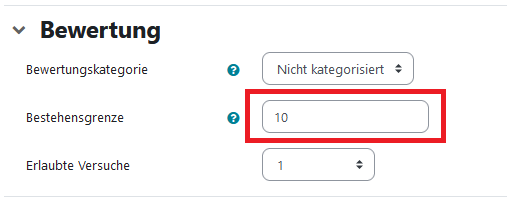
- Unter dem Reiter
Bewertungkönnen Sie dieBestehensgrenzeanpassen. DieBestehensgrenzelegt die erforderliche Mindestpunktzahl für das Bestehen fest. Diese muss in einer Punktzahl (z.B. 10) ausgedrückt werden. - Lassen Sie bei dem Feld
Erlaubte Versuchedie Anzahl der erlaubten Versuche auf 1, um mehrfaches Durchführen der Prüfung zu unterbinden.
Fragenanordnung
- Unter
Neue Seitekönnen Sie auswählen, ob jeweils eine oder mehrere Fragen auf einer Seite erscheinen sollen. Bei Klausuren mit vielen Testfragen ist es sinnvoll, die Fragen auf mehrere Seiten zu verteilen - Diese Anordnung können Sie beim Hinzufügen von Fragen noch manuell anpassen.
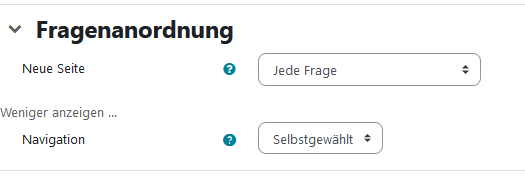
Wir empfehlen die "Selbstgewählte Navigation", damit die Studierenden mit den Aufgaben beginnen können, bei denen sie sich am sichersten fühlen, und zudem durch die Rückwärtsnavigation bereits bearbeitete Aufgaben überarbeiten können.
Frageverhalten
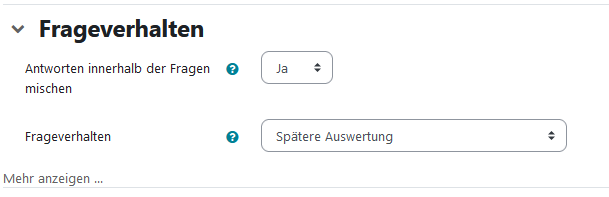
Wählen Sie bei Antworten innerhalb der Frage mischen die Option Ja aus, so variiert bei Multiple-Choice- oder Zuordnungsfragen die Antwortreihenfolge bei jeder*m Prüfling.
Das Frageverhalten sagt aus, welche Reaktion die Prüflinge auf das Beantworten einzelner Fragen erhalten. Spätere Auswertung legt fest, dass die Prüflinge zunächst den gesamten Test bearbeiten müssen und ihnen sowohl nach der Probeklausur als auch nach der Online-Klausur kein Feedback angezeigt wird. Diese Option ist voreingestellt. Bitte verändern Sie daran nichts.
Überprüfungsoptionen
Die Überprüfungsoptionen lassen sich in vier Kategorien einteilen. Während des Versuchs ist nur relevant bei Fragen mit Mehrfachversuchen. Da die Anzahl der Versuche im Bereich Bewertung auf 1 gesetzt wurde, ist dieser Aspekt für die Prüfung nicht relevant.
Weitere Zugriffsbeschränkungen
Unter Weitere Zugriffsbeschränkungen müssen Sie ein Kennwort bei verwenden des SEB für die Test-Aktivität festlegen. Weiter Infos zum Kennwort
Fragen verwalten

Nach Abschluss der Vorkonfiguration der Aktivität Test können Sie nun den Testinhalt bearbeiten.
Fügen Sie nun Fragen hinzu. Da die Prüfungskurse nach 2 Jahren gelöscht werden und sie dann nicht mehr auf die Fragen zugreifen können legen Sie am besten vorab im Lehr-Moodle eine neue Kategorie in der Fragensammlung an, in die Sie dann Ihre Fragen einordnen können. Diese können Sie dann auch entsprechend exportieren und importieren.
Fragenkategorie
Klicken Sie dazu in der zentralen Menüleiste auf den Reiter Mehr > Fragensammlung und dann im obersten Dropdown-Menü auf die Option Kategorien.
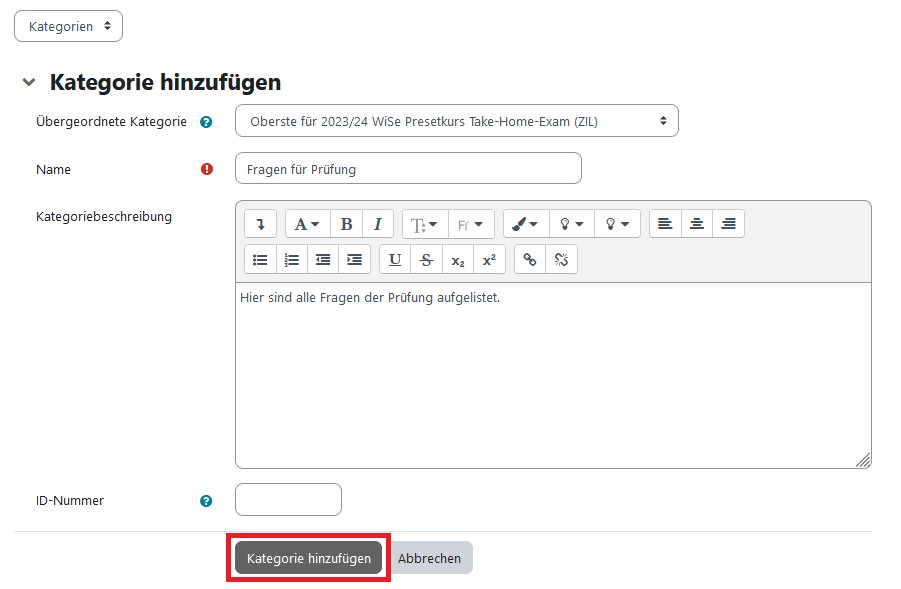
Dort erscheint nun neben dem Dropdown-Menü ein Button Kategorie hinzufügen. Geben Sie der neuen Kategorie einen aussagekräftigen Namen und ordnen Sie sie einer übergeordneten Kategorie zu. Mit einem Klick auf Kategorie hinzufügen wird die von Ihnen erstellte Kategorie gespeichert.
Nun können Sie die neue Kategorie innerhalb der Fragensammlung auswählen und Fragen hinzufügen.
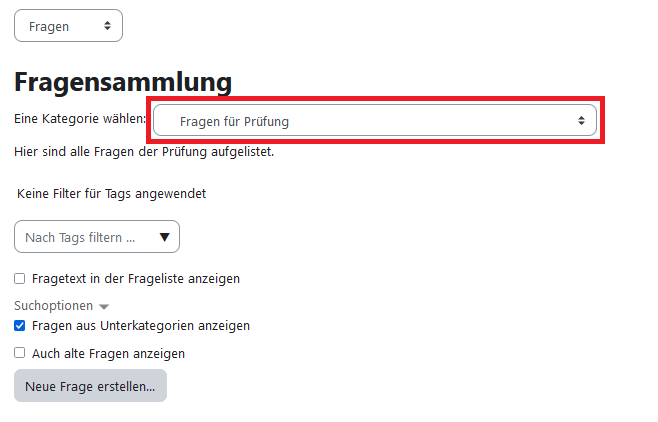
- Sie können auch bestehende Fragensammlungen aus anderen Moodle-Kursen importieren (→ siehe hier).
- Eine Übersicht über die verschiedenen in Moodle angebotenen Fragetypen finden Sie hier.
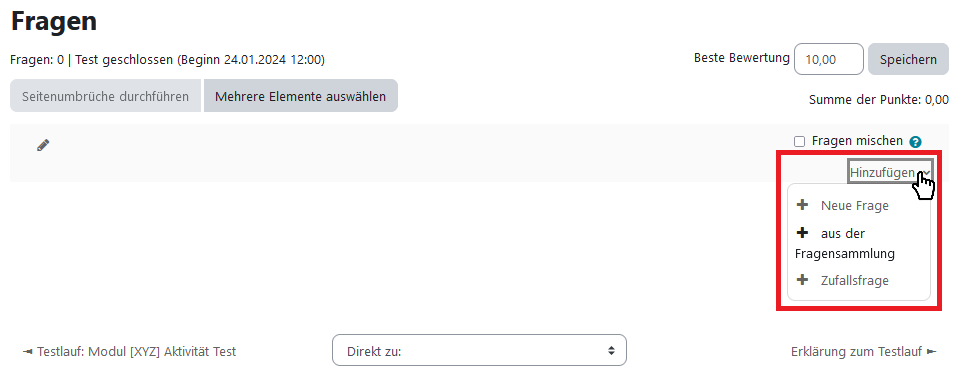
Fragenübersicht
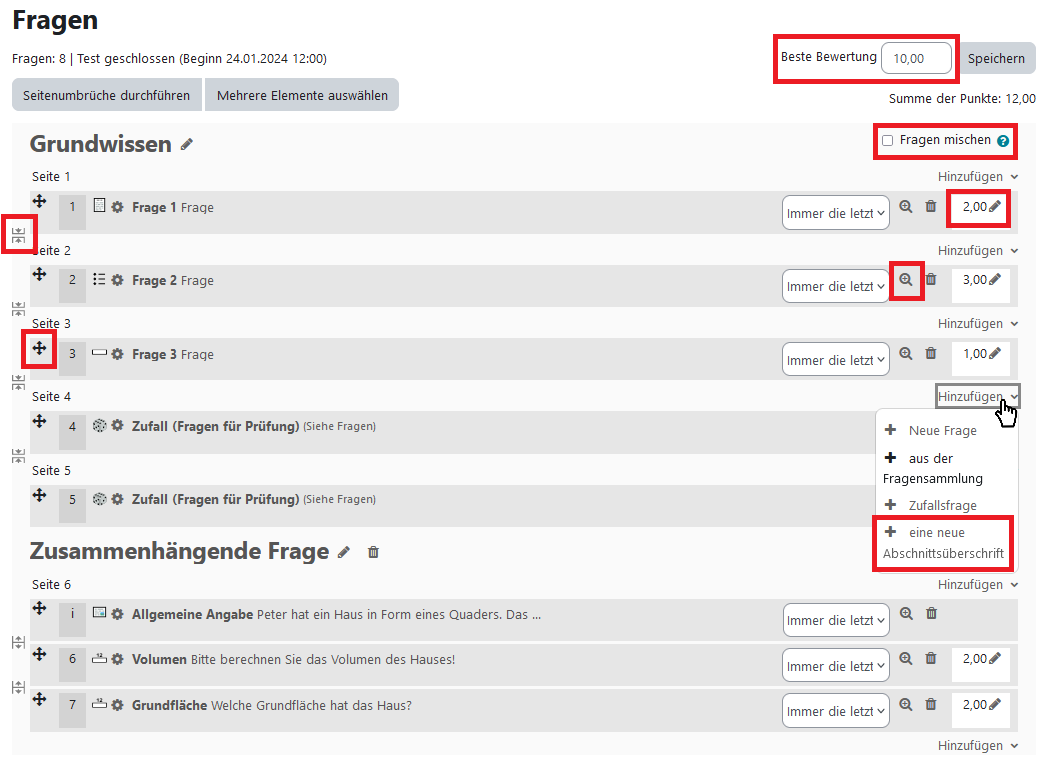
Nach dem Hinzufügen von Fragen haben Sie in der Fragenübersicht Ihrer Aktivität Test die Möglichkeit, einige Einstellungen zu ändern. Folgende Abbildung zeigt ihnen diese aufgelisteten Punkte.
Beste Bewertung: Passen Sie in diesem Bereich die Punktzahl an, die ein Prüfling erhalten muss, um die beste Bewertung zu erhalten.Bewertung: Hinter jeder Frage können Sie die Punktzahl für die Antworten bearbeiten.Fragen mischen: Wenn diese Option aktiviert ist, werden die Prüfungsfragen bei jedem Studierenden in einer zufälligen Reihenfolge angezeigt. Das können Sie pro Abschnitt variieren.Seitenwechsel: Durch das Klicken auf das Seitenwechsel-Symbol können Seitenwechsel hinzugefügt oder entfernt werden. Auf diese Weise können Sie bestimmen, wie viele und welche Fragen auf einer Seite erscheinen.Fragen verschieben: Um eine Frage zu verschieben, klicken Sie auf das Navigationskreuz und ziehen die Frage an die gewünschte Stelle.Vorschau: Die Vorschau-Ansicht aktivieren Sie mit einem Klick auf die Lupe. Sie sehen nun die Frage aus Sicht der Studierenden und können direkt die Anzeigeoptionen anpassen.Abschnittsüberschrift: Durch das Klicken auf Hinzufügen zwischen angelegten Fragen kann eine neue Abschnittsüberschrift und damit ein neuer Abschnitt angelegt werden. Das ermöglicht es z.B. zusammenhängende Fragen zu erstellen.
Wenn Sie die Fragen im Nachhinein nochmal ändern wollen, gehen Sie auf den Reiter Fragen in der zentralen Menüleiste. Dort können Sie jede Frage beliebig bearbeiten und anpassen.
Pre-Test der Klausur
Wenn Sie die Klausur fertig erstellt haben, empfehlen wir – wie auch in der Forschung üblich – einen Pre-Test durchzuführen.
- Bitten Sie eine*n Kolleg*in oder eine andere Person, die Klausur probeweise durchzuführen und dabei den Fokus auf einen reibungslosen technischen Ablauf zu legen (natürlich können Sie auch um inhaltliches Feedback zu den Aufgabenstellungen bitten).