Digitale Prüfungen: Klausur bewerten
Test bewerten
Um sich die Ergebnisse der Klausur anzeigen zu lassen, klicken Sie die Test-Aktivität an. Über die zentrale Menüleiste finden Sie den Reiter Ergebnisse.
Sie können nun auswählen, welche Versuche (in Bearbeitung, beendet, …) Sie sich anzeigen lassen wollen. Lassen Sie am besten alle Häkchen gesetzt.
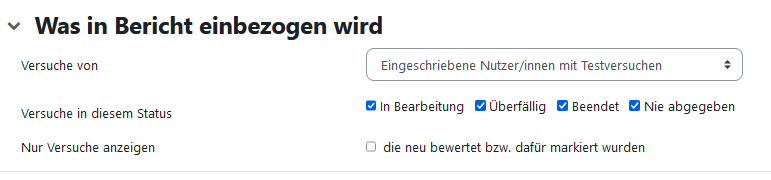
- Klicken Sie im Anschluss auf
Bericht anzeigen. - Der Bericht zeigt Ihnen die Daten der Prüflinge (Name und E-Mail-Adresse), die benötigte Zeit, die insgesamt erreichte Punktzahl und die Punktzahl für jede Aufgabe an.
- Die Tabellendaten können als Datei heruntergeladen werden.
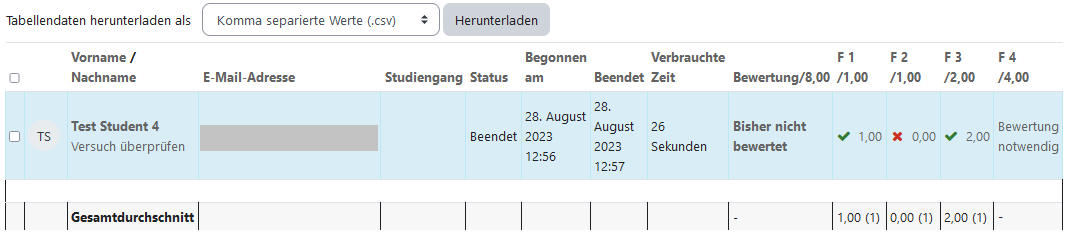
- Freitextaufgaben (in Screenshot Frage 4) müssen zunächst manuell bewertet werden, bevor eine abschließende Klausurbewertung vorgenommen werden kann. Klicken Sie zum Vornehmen der Bewertung auf
Bewertung notwendig. Sie können aber auch die Freitextaufgaben gesammelt bewerten.
Freitextaufgaben bewerten
Wenn Sie alle Freitextfragen nacheinander korrigieren wollen,
klicken Sie die Test-Aktivität an. Über die zentrale Menüleiste finden Sie den Reiter Ergebnisse.
In dem Dropdown-Menü können Sie anstelle von BEWERTUNG, ANTWORTEN, STATISTIK die MANUELLE BEWERTUNG auswählen, um dort die Bewertung vornehmen.

Dann klicken Sie auf Bewerten und es erscheinen alle Antworten der Studierenden zu der ausgewählten Freitextfrage.
Vergessen Sie nicht am Ende auf Speichern zu klicken!

Weitere Auswertungen
- Unter ANTWORTEN können Sie sich Details zu jeder Frage und Antwort der Prüflinge anzeigen lassen. Hier sehen Sie, welche Antwort die Studierenden anstelle der richtigen Antwort ausgewählt haben.
- Wählen Sie STATISTIK aus, um Test-Informationen und eine Test-Strukturanalyse zu erhalten.
Aufgabe (Upload) bewerten
Sie möchten die Lösungen der Studierenden auch bewerten. Es stehen Ihnen einige Optionen zur Verfügung. Lesen Sie dazu den Punkt Bewertungsprozess auf dieser Seite.
Hinweis: Die Klausur muss als PDF-Datei abgegeben werden, da nur dieses Format bei der Online-Korrektur von Moodle unterstützt ist.