Inhaltsverzeichnis
Zoom: Tipps & Tricks
hier finden Sie Tipps und Tricks, die als Vorschlag für einen erleichterten Umgang mit Zoom dienen.
Erstellen eines virtuellen Sitzplans
In der Galerieansicht von Zoom können Sie die Videos aller Teilnehmenden (max. 49) gleichzeitig sehen. Per Drag & Drop können Sie die Reihenfolge durch Verschieben beliebig ändern und somit die Videos neu ordnen. Diese Ansicht wird dann fixiert und kann somit nicht verschoben werden, wenn ein anderer spricht oder eine neue Person den Meeting-Raum betritt.
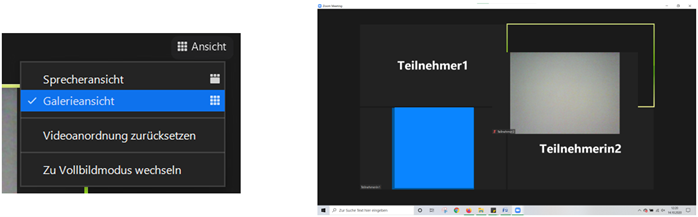
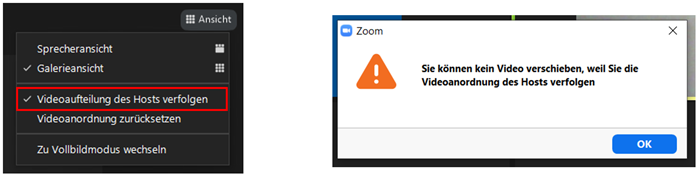
Außerdem können Sie festlegen, dass alle Teilnehmenden ebenso wie Sie diese Ansicht sehen. Besonders für die Übersicht bei Gruppeneinteilungen kann diese Funktion hilfreich sein.
F&A statt Chat
Manchmal ist es wünschenswert, dass TN eine Nachricht an den Host/Co-Host schreiben, die von anderen TN nicht gesehen werden kann. Die Antwort sollte entweder nur die Person, die die Frage gestellt hat sehen oder alle TN. Dies kann über die F&A-Funktion realisiert werden. Folgende Schritte sind dafür nötig:
- Anmeldung auf dem Online-Portal von Zoom
- Klick im linken Bereich auf
Einstellungen - Klick im vertikalen Menü auf
Meeting - Klick im horizontalen Menü auf
In Meeting (Erweitert) - Aktiviere den Schieberegler bei
Q&A in Meetings
Um die Chat-Funktion für die TN auszublenden, kann diese folgendermaßen deaktiviert werden:
- Klick im horizontalen Menü auf
In Meeting (Grundlagen) - Deaktiviere den Schieberegler bei
Meetingchat - Klick im Popup-Fenster auf den blauen Button
Deaktivieren
Unterstützung im Studiengang Gebärdensprachdolmetschen (Multi-Pinning)
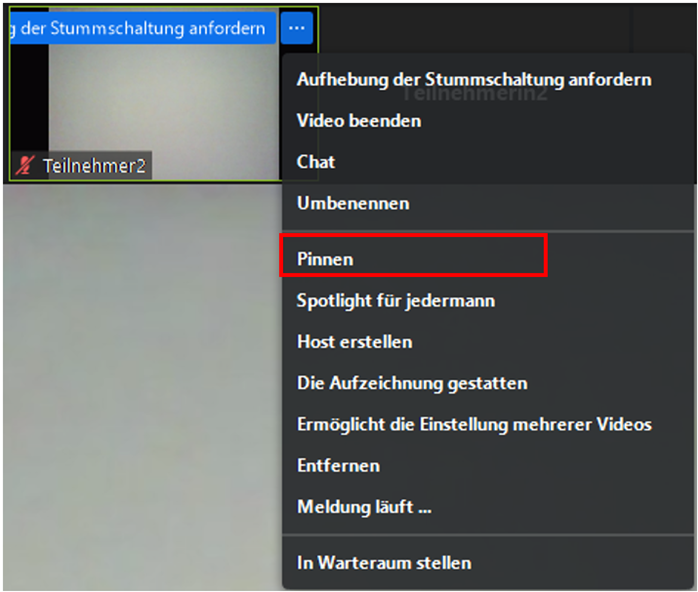 Mit der Funktion Pinnen können Sie die Ansicht des aktiven Sprechers deaktivieren und nur die angehefteten Videos in Ihrer individuellen Ansicht anzeigen lassen. Hosts und Meeting-Teilnehmende, mit Berechtigung des Hosts, können bis zu neun andere Teilnehmende auf dem Bildschirm in ihrer persönlichen Ansicht anheften.
Der Vorteil dieser Funktion ist, dass Lehrende und Lernende, die Gebärdensprache verwenden, als aktive Sprecher/innen im Zoom-Raum auf dem Bildschirm angeheftet werden. Auch wenn der Bildschirm geteilt wird, erscheinen die angehefteten Videos weiterhin am oberen Rand.
Vorträge/Gruppenarbeit (Multi-Spotlight)
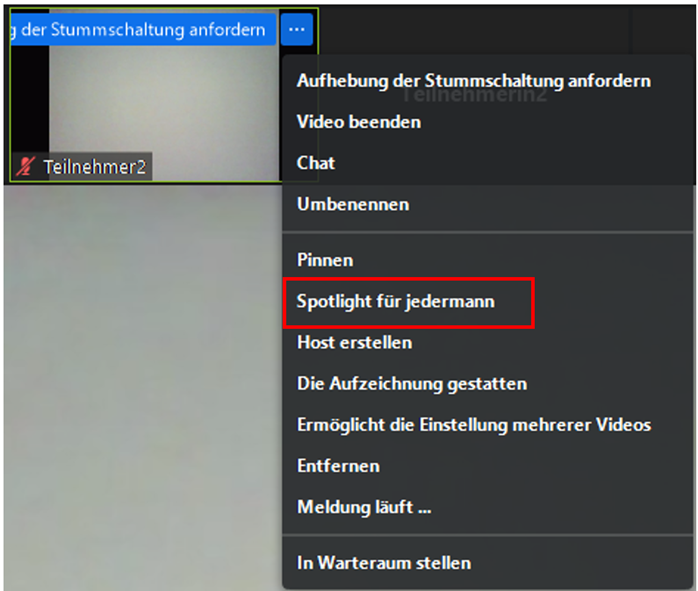
Sie als Host können bis zu neun Teilnehmende, während eines Zoom-Meetings ins Spotlight stellen (nur wenn mindestens ein Video an ist), sodass alle anderen sie sehen können. So können Sie eine Gruppenansicht erstellen, was sich besonders für Präsentationen oder Vorträge von mehreren Teilnehmenden eignet.
Um das Spotlight auf eine Person wieder zu entfernen, klicken Sie oben links auf ‘Spotlight-Videos entfernen‘.
Breakout-Rooms
Durch Breakout-Sessions (-Rooms/-Räume) können Sie Ihr Zoom-Meeting (nur möglich als Host oder Co-Host) in unterschiedliche, separate Sitzungen aufteilen. Dies bietet sich z.B. für kurze Gruppenarbeiten, unterschiedliche Diskussionen o.Ä. an. Es besteht die Möglichkeit, die Teilnehmenden manuell oder automatisch in die Sitzungen einzuteilen.
Teilnehmer/innen verwalten
Als Host eines Meetings können Sie die Teilnehmer/innen verwalten, z.B. Bildschirmfreigabe verhindern oder Teilnehmer/innen aus dem Warteraum zulassen.
Zoom-Meeting aufzeichnen
Die Zoom-App bietet eine Aufnahmefunktion, mit der den ganzen Vorgang des Meetings als Video/Audio aufgezeichnet werden kann. Nur der Moderator (Host) und die Teilnehmer, die von dem Host erlaubt sind, können das Zoom-Meeting aufnehmen. Die Aufnahme wird automatisch als MP4 und M4A gespeichert.
Um keine störenden Elemente (z.B. Galerieansicht aller TN) aufzuzeichnen, bietet sich eine Aufzeichnung mehrerer Streams an. Im Nachgang kann dann entschieden werden, welche Ansicht am besten geeignet ist. Dafür sind folgende Schritte nötig:
- Anmeldung auf dem Online-Portal von Zoom
- Klick im linken Bereich auf
Einstellungen - Klick im vertikalen Menü auf
Aufzeichnungen - Aktiviere den Schieberegler bei
Cloud-Aufzeichnungen - Setze einen Haken vor
Aktiven Sprecher, Galerieansicht und freigegebenen Bildschirm einzeln aufzeichnen - Setze jeweils einen Haken vor
Aktiver Lautsprecher,GalerieansichtundBildschirmfreigabe - Klick unten auf den blauen Button
Speichern
Teilnehmende ohne Video ausblenden
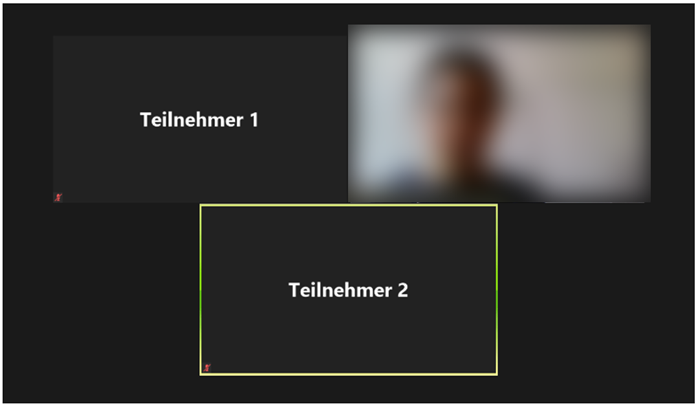
Während eines Meetings haben Sie die Möglichkeit, Teilnehmende ohne Videoausgabe auszublenden.
Diese Option ist besonders interessant, wenn Sie sich in der Galerieansicht befinden, da alle Teilnehmende angezeigt werden.
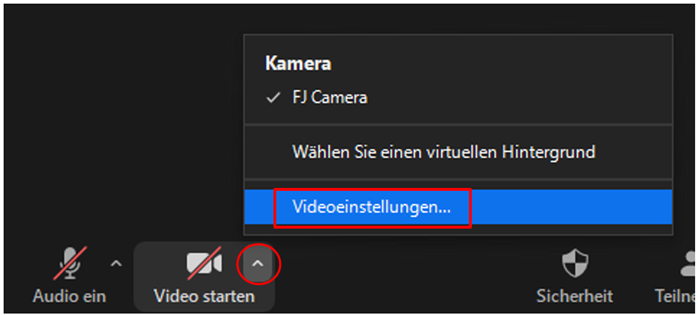
- Sie finden in der Menüleiste unten links die Videoeinstellungen.
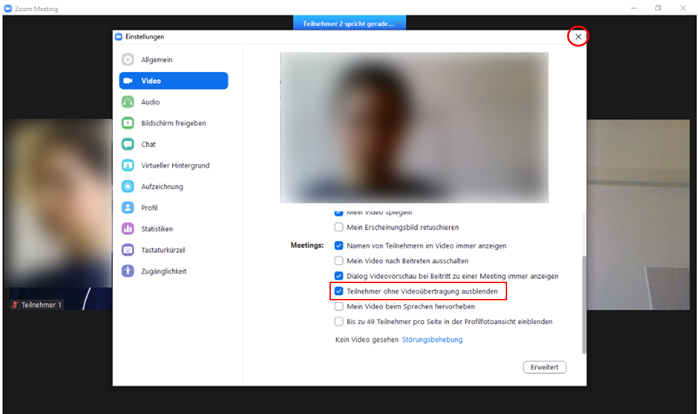
- Setzen Sie ein Häkchen bei der Option Teilnehmer ohne Videoübertragung ausblenden und schließen Sie das Fenster. Diese Änderung wird gespeichert und für alle kommenden Meetings übernommen.
- Sie sehen nun nur Teilnehmende, die ihre Videoausgabe aktivieren.
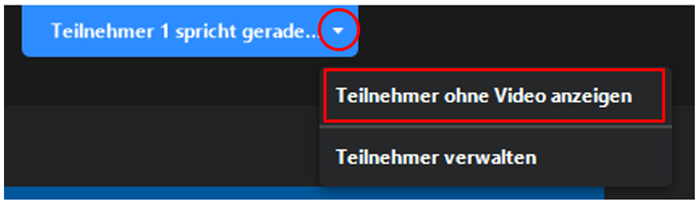
Oben wird angezeigt, wer gerade spricht unabhängig davon, ob der/die Teilnehmende das Video aktiviert.
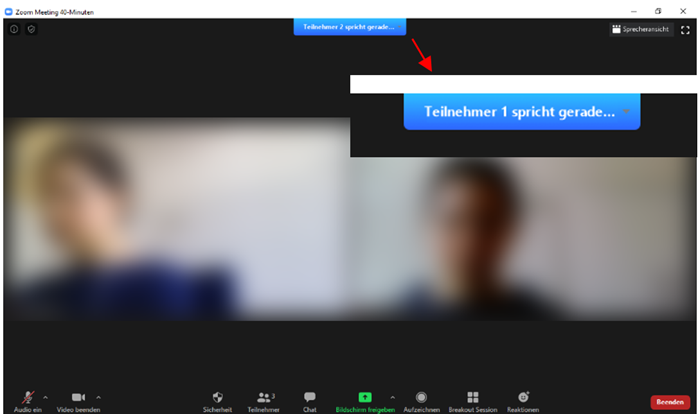
- Diese Einstellung können Sie rückgängig machen, indem Sie oben die Option Teilnehmer ohne Videoübertragung ausblenden anklicken.
Bildschirmfreigabe
Über die Bildschirmfreigabe in Zoom können Sie nicht nur Ihren gesamten Bildschirm freigeben, sondern auch bestimmte Fenster und Programme. Das ermöglicht es Ihnen beispielsweise, eine PowerPoint-Präsentation mit anderen Teilnehmern im Meeting zu teilen.
Whiteboard

Mit der Whiteboard-Funktion können Sie gemeinsam mit den Teilnehmenden Notizen erstellen. Die ist bei Kopplung mit einem Tablet auch handschriftlich möglich.
Umfragen
Mit der Umfragefunktion können Sie für Ihre Meetings Fragen mit einer oder mehreren Auswahlmöglichkeiten erstellen. Sie können die Umfrage während Ihres Meetings starten und die Antworten Ihrer Teilnehmer sammeln. Sie haben auch die Möglichkeit, einen Bericht über die Abstimmung nach der Besprechung herunterzuladen. Umfragen können auch anonym durchgeführt werden, wenn Sie keine Teilnehmerinformationen mit den Umfrageergebnissen sammeln möchten.
Wiederkehrende Meetings

Zoom bietet die Möglichkeit, mehrfach wiederkehrende Meetings zu planen. Diese eignen sich insbesondere für die Durchführung von Lehrveranstaltungen. Die Meeting-ID und das Meeting-Passwort müssen Sie den Studierenden nur ein Mal mitteilen, da diese für alle Termine gültig bleiben.