Inhaltsverzeichnis
PDF-Annotationen
1. Verwendungszwecke und Möglichkeiten
Studierende/Teilnehmer*innen können:
- Fragen, Notizen und Kommentare zu einem PDF-Dokument hinzufügen
- Markieren, unterstreichen oder durchstreichen von Text in einem Dokument
- Lesen und Beantworten geposteter Fragen und Kommentare
Es ist nicht möglich, Anmerkungen in einen neuen Kurs zu übertragen.
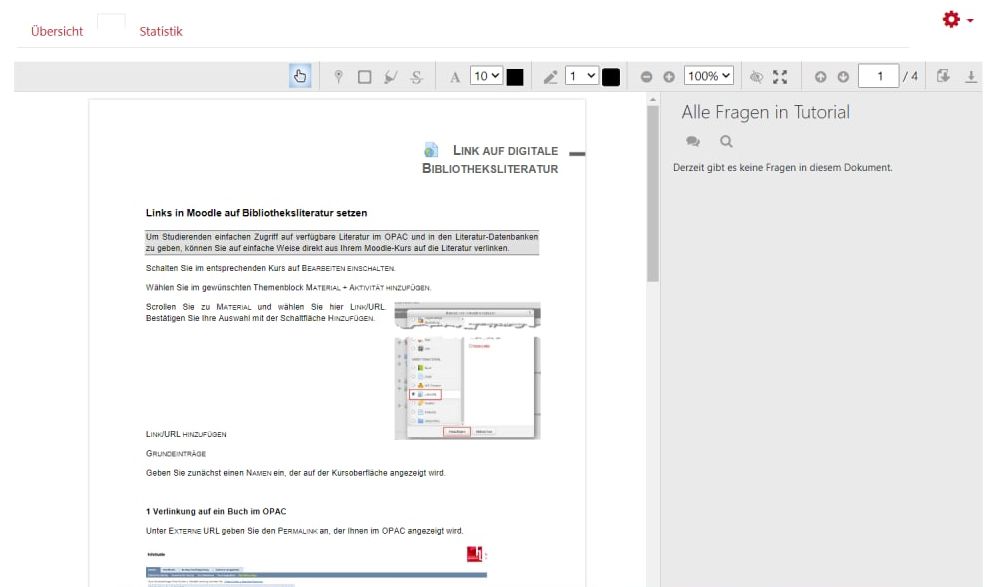
Es sieht es folgendermaßen aus:
Links ist die PDF-Datei, rechts sind die Kommentare und Antworten der Teilnehmer.
Oben befindet sich die Werkzeugleiste
Hier ist ein Video-Tutorial PDF-Annotation Video-Anleitung
2. Einrichtung der PDF-Annotation
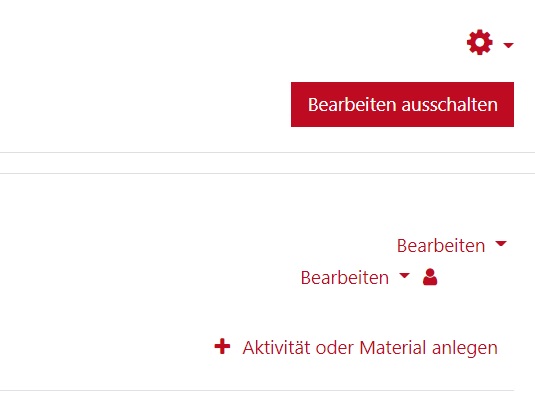
Schalten Sie den Kurs zunächst in den Bearbeitungsmodus mit der Schaltfäche BEARBEITEN EINSCHALTEN rechts oben.
Nach dem Klick auf die Schaltfläche AKTIVITÄT ODER MATERIAL ANLEGEN wählen Sie unter ALLE oder AKTIVITÄTEN die gewünschte Aktivität PDF-Annotation aus.
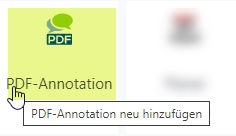
Sie gelangen zur Seite, um eine PDF-Annotation hinzuzufügen.
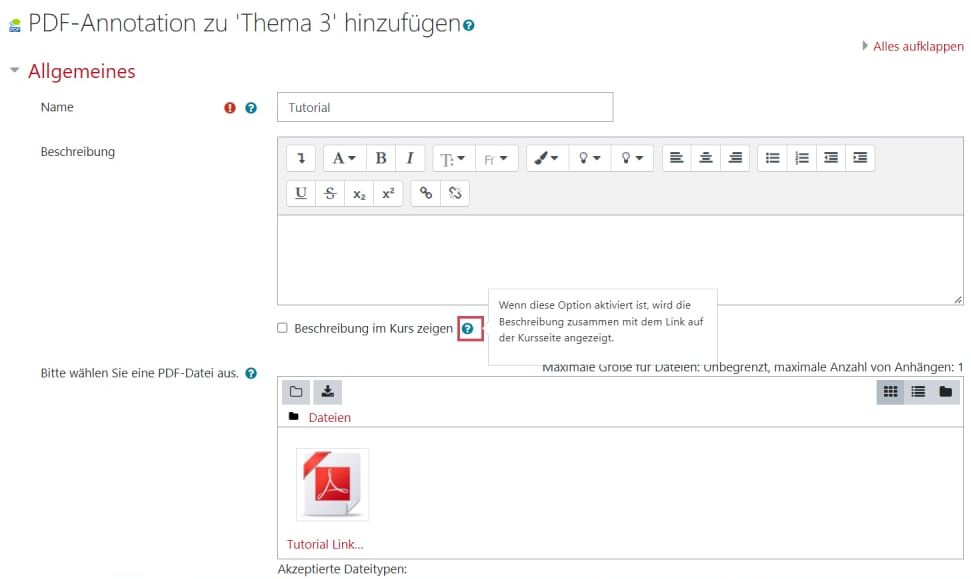
Unter ALLGEMEINES legen Sie zunächst NAME und wahlweise BESCHREIBUNG fest. Letztere kann, wenn gewünscht, durch die Aktivierung des Feldes BESCHREIBUNG IM KURS ZEIGEN auf der Kursoberfläche angezeigt werden.
3. PDF-Annotation konfigurieren
Füllen Sie die vorgeschlagenen Felder aus. Die Standardeinstellung ist wie folgt.
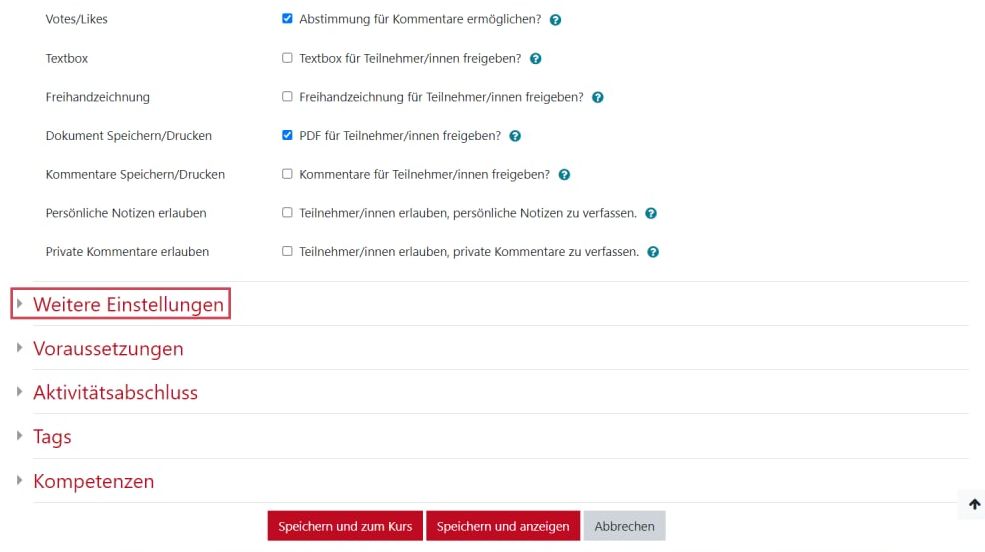
Auswahl der verfügbaren Tools
Wählen Sie, welche Tools den Studierenden zur Verfügung stehen werden. Eine Beschreibung der einzelnen Tools erscheint, wenn Sie auf das Fragezeichen klicken.
- Votes/Like. die Möglichkeit, über die Kommentare abzustimmen. Studierende können zum Beispiel auf die Bedeutung eines Themas hinweisen (
Funktion nicht gefunden) - Textbox. Studierende können den Text direkt in die PDF-Datei einfügen.
- Freihandzeichnung. Studierende können direkt in das PDF zeichnen.
- Dokument Speichern/Drucken. Die Teilnehmer können das Dokument herunterladen.
- Kommentare Speichern/Drucken. Die Teilnehmer können die Kommentare herunterladen.
- Persönliche Notizen erlauben. Studierende können persönliche Notizen erstellen, die nur für die Person sichtbar sind, die die Notiz erstellt hat.
- Private Kommentare erlauben. Studierende können persönliche Kommentare erstellen, die nur für den Kommentar erstellende Student*in und Manager*in sichtbar sind.
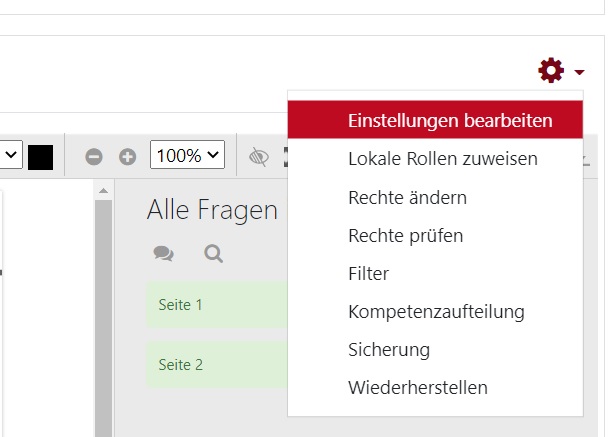
Die anderen Einstellungen sind Standard für alle Aktivitäten in Moodle Bei der EINSTELLUNGEN BEARBEITEN können Sie diese Einstellungen später ändern.
4. Nutzung
Die Toolbar enthält die folgenden Werkzeuge:

- Cursor: Der Cursor kann zum Setzen und Verschieben vorhandener Anmerkungen verwendet werden.
Um die Anmerkungsmarkierung im Dokument zu verschieben, wählen Sie den Cursor in der Symbolleiste aus und ziehen die Markierung mit gedrückter linker Maustaste an eine andere Position. Klicken Sie in der Sichtbarkeitsabfrage auf "Ja".
- Pin: Sie können einzelne Stellen in einer PDF-Datei markieren, um Fragen zu stellen oder Kommentare zu hinterlassen.
- Rahmen: Ermöglicht die Auswahl von Text, Bildern und anderen Objekten beliebiger Größe in einem Dokument. Zu dem markierten Objekt können auch Fragen und Kommentare hinzugefügt werden.
- Textmarker: Sie können nur den Text auswählen und ihm Fragen und Kommentare hinzufügen.
- Streichen: Sie können den Text durchsctreichen und ihm Fragen und Kommentare hinzufügen.
- Text addieren. Ermöglicht es Ihnen, einem Dokument Text hinzuzufügen. Sie können die Schriftgröße und -farbe auswählen. Hinzugefügter Text kann nicht auskommentiert werden.
- Stift: Sie können eine handschriftliche Zeichnung, eine Notiz oder eine Linie hinzufügen. Genau wie hinzugefügter Text kann ein handgezeichnetes Element nicht mit Anmerkungen versehen werden.
Anmerkungen mit Text und Stift können nicht mit Annotationen versehen werden.
- Zoom Ermöglicht es Ihnen, die Dateigröße zu erhöhen oder zu verringern
- Annotationen ausblenden: Blendet alle Annotationen aus dem Dokument aus, wenn sie angeklickt werden. Die in der rechten Spalte hinzugefügten Kommentare sind weiterhin verfügbar. Ein erneuter Klick bringt Annotationen zurück.
- Vollbild-Modus: Der PDF Annotator wird über die gesamte Breite des Bildschirms angezeigt.
- Pfeile: Vorherige Seite und Nächste Seite zeigen
- Seitenzahl: zeigt die aktuelle Seite des Dokuments an und ermöglicht es Ihnen, manuell zur gewünschten Seite zu navigieren
- Dokument herunterladen: ermöglicht es Ihnen, ein Dokument ohne Anmerkungen herunterzuladen
- Kommentare herunterladen: Entlädt alle Kommentare im PDF-Format ohne Quelldatei hoch.
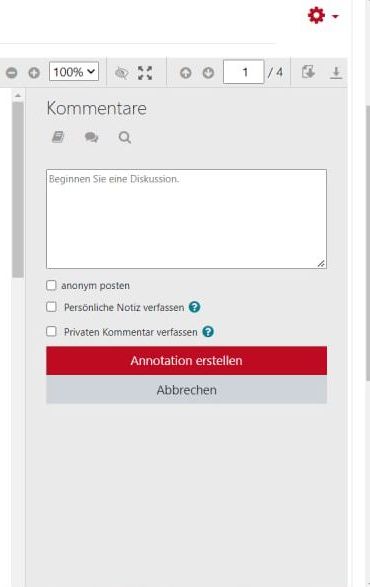
Nachdem Sie eines der Werkzeuge (Pin, Rahmen, Textmarker, Streichen) verwendet haben, öffnet sich auf der rechten Seite ein Kommentarfeld.
Sie können einen Kommentar anonym hinterlassen (anonym posten), oder ihn nur für sich selbst (Persönliche Notiz verfassen) oder für sich und den Manager sichtbar machen (Privaten Kommentar verfassen).
Die Antwort des Managers auf einen privaten Kommentar ist nur für den Verfasser des Kommentars und den Manager sichtbar.
Annotation erstellen klicken Sie hier um die Markirung und Kommentar zu speichern.
4.1. Annotation löschen
Wählen Sie den Cursor in der Werkzeugleiste aus und klicken Sie auf die Annotation )Markierung im Dokument), die Sie löschen möchten. Klicken Sie dann auf das Kreuzsymbol in der rechten oberen Ecke der Markirung und bestätigen Sie die Sicherheitsabfrage mit „Ja“.
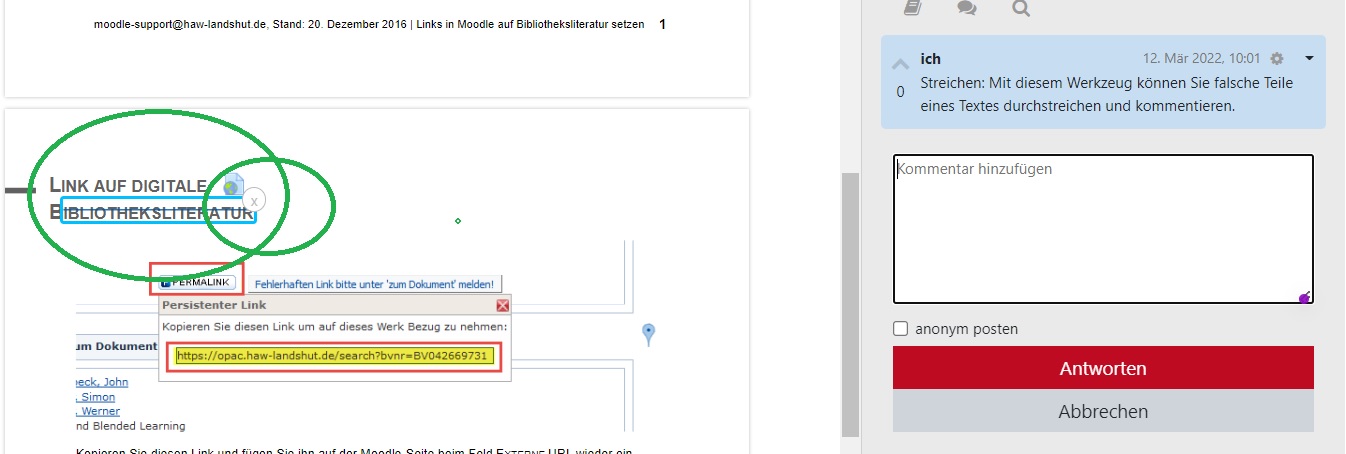
Die Markierung kann nur dann gelöscht werden, wenn die mit der Markierung verbundene Frage noch nicht beantwortet wurde.
4.2. Anzeige der Kommentare
 Alle Fragen in diesem Dokument. Zeigt alle Seite mit den Kommentare und deren Anzahl. Wenn Sie auf eine der Seiten klicken, wird eine Liste der Kommentare und die Anzahl der Antworten angezeigt (genauso wie wenn Sie die “Alle Fragen auf dieser Seite“ klicken)
Wenn Sie auf einen Kommentar klicken, werden sowohl der Kommentar als auch die Antworten auf ihn angezeigt.
Alle Fragen in diesem Dokument. Zeigt alle Seite mit den Kommentare und deren Anzahl. Wenn Sie auf eine der Seiten klicken, wird eine Liste der Kommentare und die Anzahl der Antworten angezeigt (genauso wie wenn Sie die “Alle Fragen auf dieser Seite“ klicken)
Wenn Sie auf einen Kommentar klicken, werden sowohl der Kommentar als auch die Antworten auf ihn angezeigt.
 Alle Fragen auf dieser Seite - wird eine Liste der Kommentare und die Anzahl der Antworten angezeigt.
 Suchen. Suche nach allen Kommentaren in einem Dokument anhand einer Suchanfrage.
4.3. Verwaltung von Kommentaren
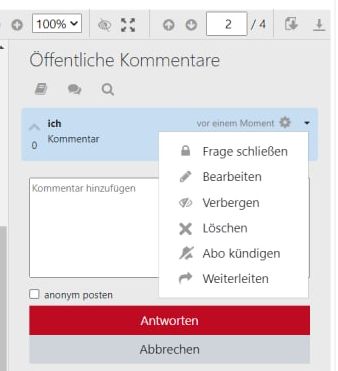
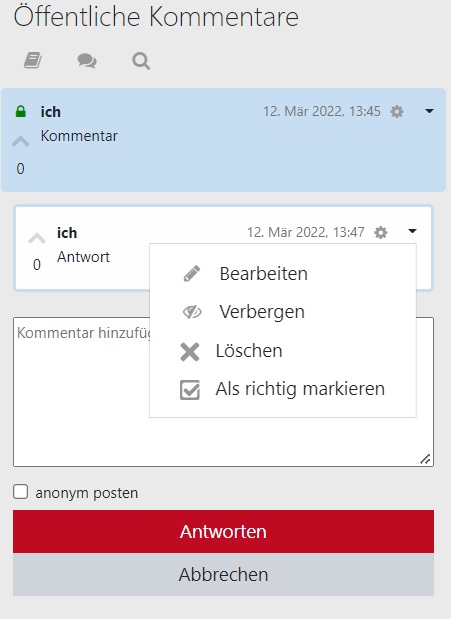
Über das Zahnradsymbol rechts neben dem Kommentar können die Teilnehmer*innen auf verschiedene Optionen zur Bearbeitung des Kommentars und des Antwortes zugreifen. Je nach ihrer Rolle im Lernraum stehen die folgenden Optionen zur Verfügung.
- Frage schließen
- Bearbeiten
- Verbergen
- Löschen
- Abo kündigen
- Weiterteilen
- Als richtig markieren
Die angezeigten Optionen hängen davon ab, ob sie sich auf eine Frage oder eine Antwort beziehen.