Inhaltsverzeichnis
Hybride Vorlesung PLUS
Eine hybride Vorlesung kann in der einfachsten Form als gewöhnliche Videokonferenz aus dem Vorlesungsraum durchgeführt werden. Das hier beschriebene Szenario umfasst darüber hinausgehende Interaktionen.
Bei einer Hybriden Vorlesung PLUS wird die Kamera und das Mikrofon aus dem Hörsaal verwendet.
Eine Hybride Vorlesung PLUS ist möglich in den Hörsälen C013, G005, G012, G013, G017.
Setting
Die Lehrperson ist zusammen mit einem Teil der Studierenden in einem Hörsaal oder Semninarraum präsent (Präsenz-TN), ein anderer Teil der Studierenden nimmt zeitgleich online an der Lehrveranstaltung teil (Online-TN). Die Lehrperson erstellt sukzessive eine handschriftliche Aufzeichnung (vgl. „Tafelbild“).
PLUS: Lehrperson fügt digitale handschriftliche Anmerkungen (Annotationen) zu einen Powerpoint-Foliensatz hinzu oder erstellt ein digitales Tafelbild auf einem zusätzlichem Display (Wacom).
Hinweis: Im Raum C012/C013 ist kein Wacom verfügbar, Annotationen sind dort nicht möglich.
Online-TN sind mit Wortbeiträgen im Präsenz-Raum zu hören. Die Lehrperson braucht keine eigene Kamera und kein eigenes Mikrofon.
FÜR ALLE TN zugänglich:
- Stimme der Lehrperson (ggf. auch Bild)
- Handschriftliche Aufzeichnungen
- Medien, z.B. lokal gespeicherte Videos oder Videos aus Online-Portalen
- Präsentation, z.B. PowerPoint, PDF, Word-Dokument
- PLUS Annotation von Präsentationen (nicht in C012/C013)
- PLUS Mündliche Beiträge von Online-TN sind im Präsenz-Raum zu hören
Einschränkungen
- Mündliche Beiträge von Präsenz-TN sind für Online-TN nicht zu hören.
- Chat-Beiträge von Online-TN sind für Präsenz-TN nicht zu sehen.
Für die Lehrperson sind die Beiträge von beiden Teilgruppen zugänglich. Sie informiert über die Beiträge der jeweils anderen Gruppe.
Voraussetzungen
- Ein gebuchter Hörsaal C013, G005, G012, G013, G017 (Liste mit geeigneten Räumen)
- Eigener Laptop mit HDMI-Ausgang und 3 USB-Anschlüssen (oder USB-Verteiler)
- Videokonferenz-Software1) mit gültigem Account
- Zoom-Meeting ist geplant und die Online-TN haben Zugang.
- Stellen Sie sicher, dass das Pult im Raum aufgeschlossen ist oder, dass Sie entsprechende Schließberechtigung haben.
- Wacom-Software ist auf Laptop installiert. (siehe untenstehende Anleitung)
- Vor der Veranstaltung sollten mindestens 20 Minuten zusätzlich zur Vorbereitung eingeplant werden.
Die Hardware zur Umsetzung des Settings (Beamer, Visualizer, Kamera, Mikrofon, Wacom, Ton-Anlage) befindet sich in den Räumen. Die Lehrperson muss lediglich einen Laptop mitbringen.
Tipp: Sollte Ihr Laptop nicht über drei USB-Anschlüsse verfügen, dann verwenden Sie einen USB-Verteiler. (USB-Verteiler nicht vor Ort)
Tipp: Sollte Ihr Laptop keinen HDMI-Anschluss haben, verwenden Sie bitte einen VGA-auf-HDMI-Adapter (nicht vor Ort).
Wacom-Software installieren
Die Wacom-Software enthält den Treiber und Software zur Konfiguration und Kalibrierung des Wacom. Die Installation erfolgt folgendermaßen:
- LAPTOP - Navigiere zu https://www.wacom.com/de-de/support/product-support/drivers.
- LAPTOP - Auf der Website: Klick auf
Stift Bildschirm - Stifteingabeanzeige für einen Computer - LAPTOP - Auf der Website: Klick auf
Herunterladen
Installieren Sie die Software wie gewohnt.
Vorbereitung vor Ort
Laptop anschließen
Stellen Sie den Laptop auf die linke Hälfte des Tisches, direkt neben den Visualizer. Verbinden Sie folgende Geräte mit dem Laptop:
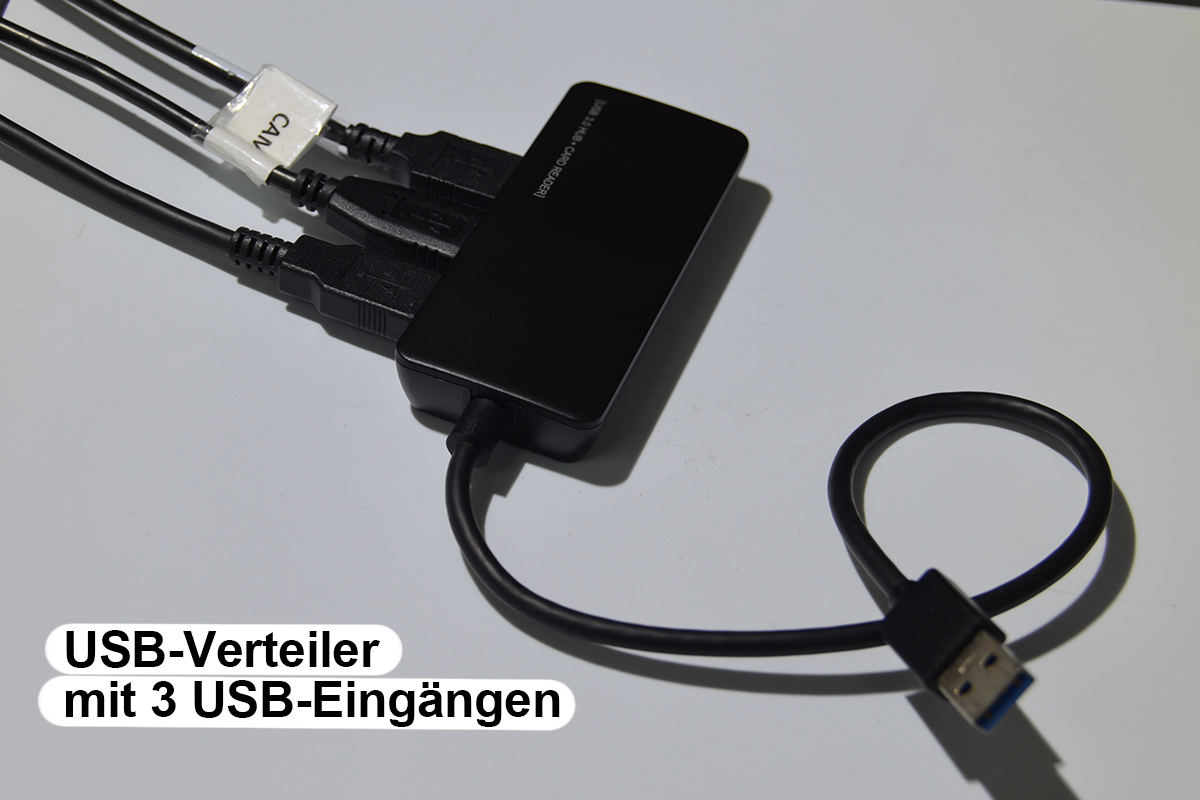
- Beamer → HDMI
- Raumkamera → USB (die Raumkamera zeigt die Lehrperson hinter dem Pult)
- Visualizier → USB
- Wacom → USB
- Internet → LAN/WLAN (optional)
- Strom → Netz/Akku (optional)
Wenn alles angeschlossen ist, starten Sie den Computer.
Pult öffnen
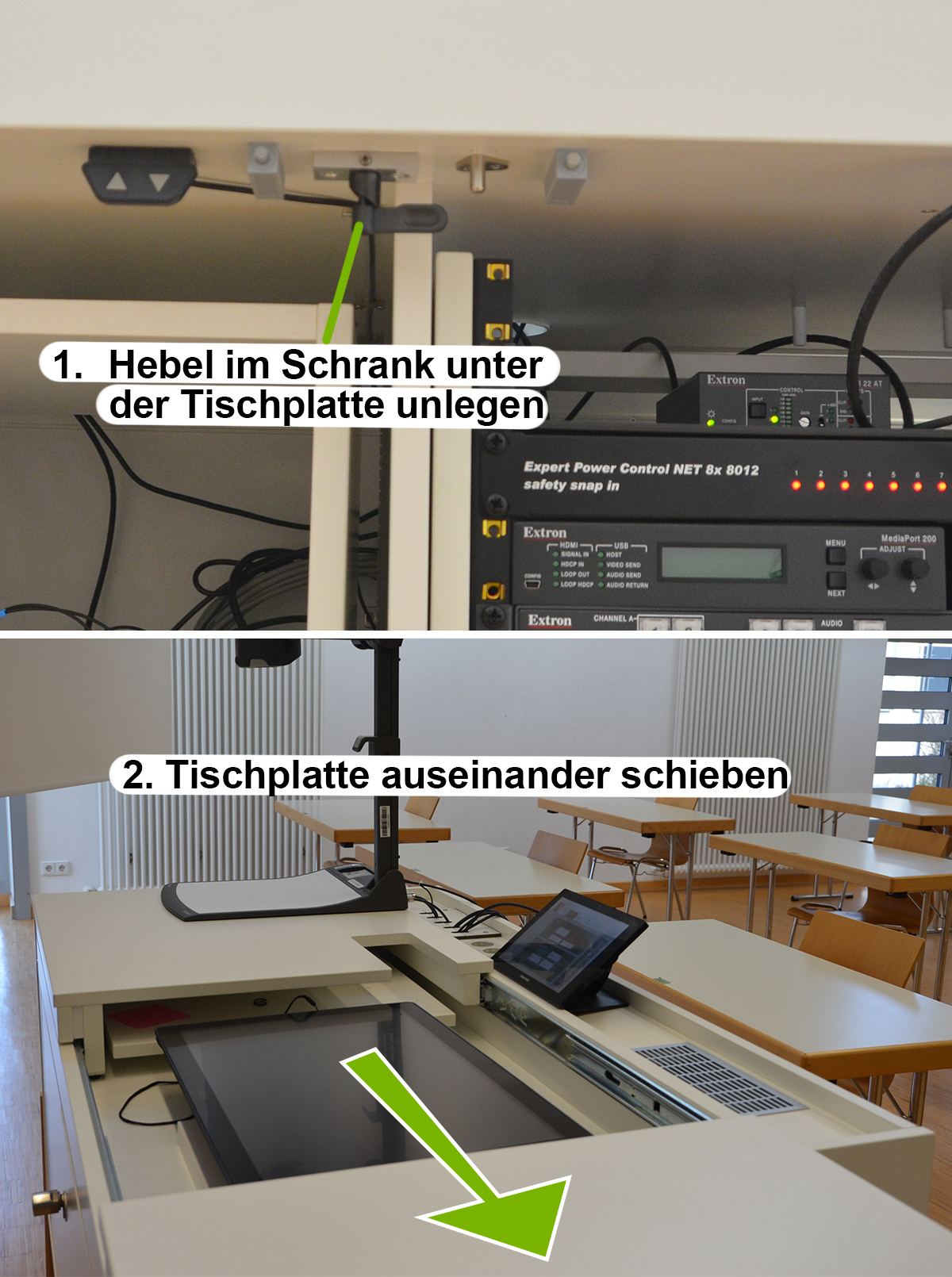
- Öffnen Sie den Schrank unter dem Pult.
- Entriegeln Sie die Tischplatte. Der Hebel befindet sich in der Tischmitte, direkt unter der Tischplatte.
- Schieben Sie den rechten Teil der Tischplatte nach rechts. Der Wacom wird zugänglich.
HINWEIS: Ein Wacom ist nur in den Räumen G005, G012, G013 und G017 verbaut.
Beamer einschalten
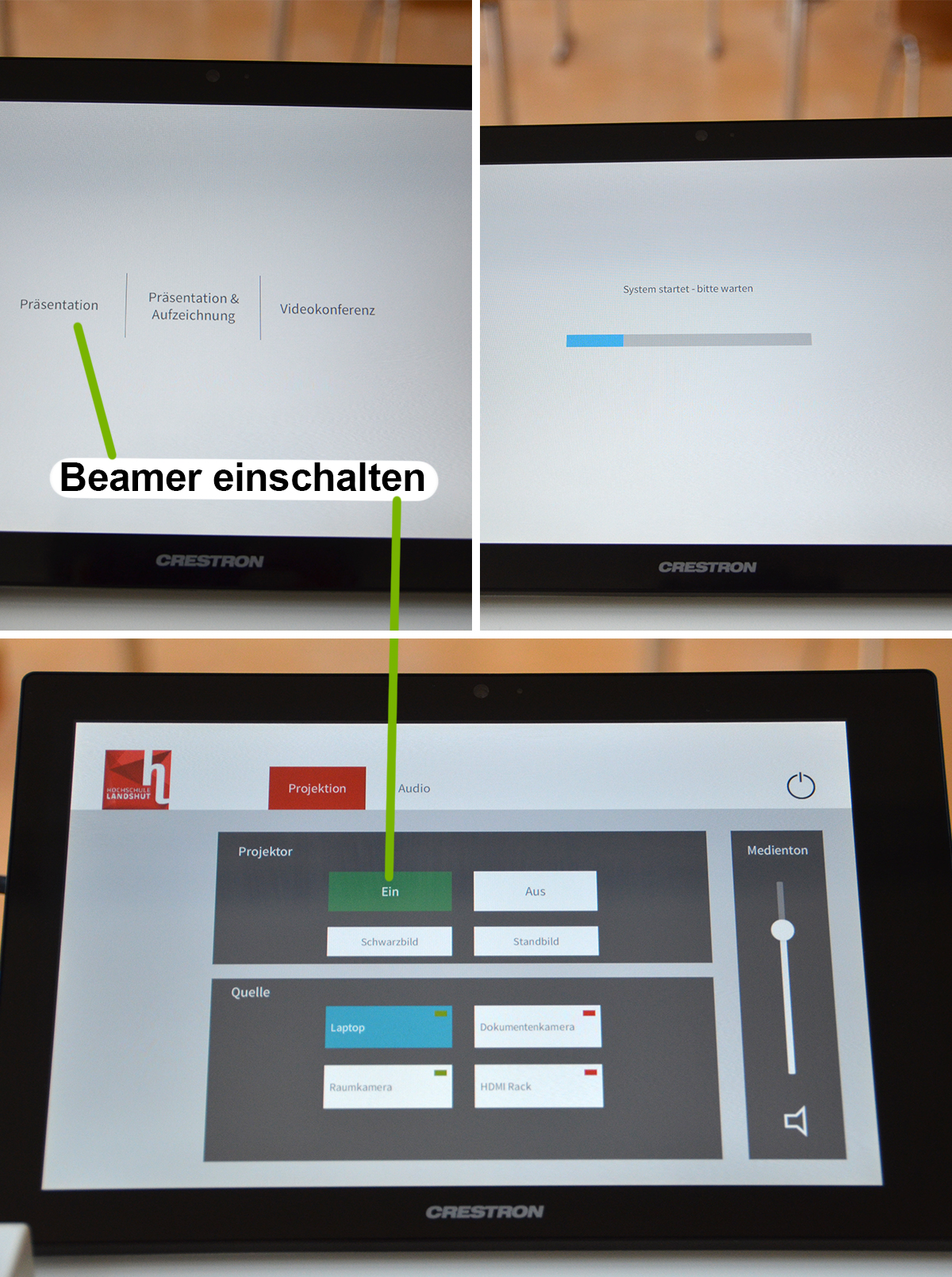
- TOUCHPAD - System hochfahren: Tippe auf das
schwarze Displaydes Touchpads - TOUCHPAD - Modus „Präsentation“ starten: Tippe auf
Präsentation- Startvorgang abwarten - TOUCHPAD - Starte Beamer: Tippe im Bereich „Projektor“ auf
Ein
Wacom kalibrieren
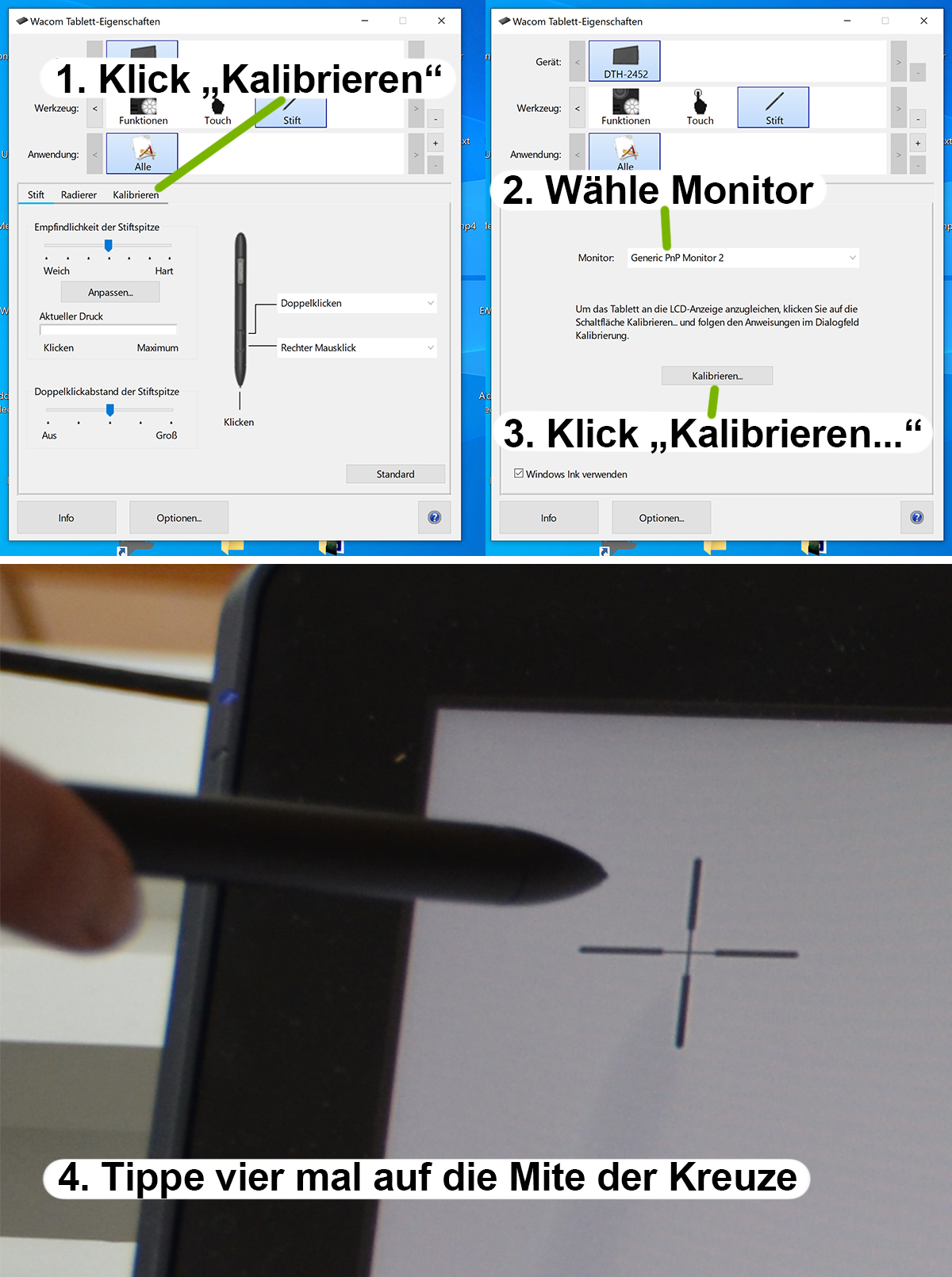 Damit die Stifteingabe auf dem Wacom korrekt dargestellt wird, muss zunächst eine einfache Kalibrierung erfolgen. Nehmen Sie dafür den digitalen Stift aus der Halterung auf der linken Seite des Wacoms.
- LAPTOP - Wacom-Software starten: Drücke auf der Tastatur
Windows-Tasteund schreibeWacom, drückeEnter-Taste - LAPTOP - Klick auf
Kalibrieren - LAPTOP - Wähle im Feld „Monitor“ in der Dropdown-Liste den Monitor aus
- LAPTOP - Klicke auf den Button
Kalibrieren… - WACOM - Tippe wie in den Anweisungen angegeben mit dem Stift auf dem Wacom nacheinander auf die
Mitte der vier Kreuzein den Ecken. - WACOM - Tippe auf
OK - LAPTOP - Wacom-Software beenden: Klick auf das
Xrechts oben.
Mikrofon und Lautsprecher
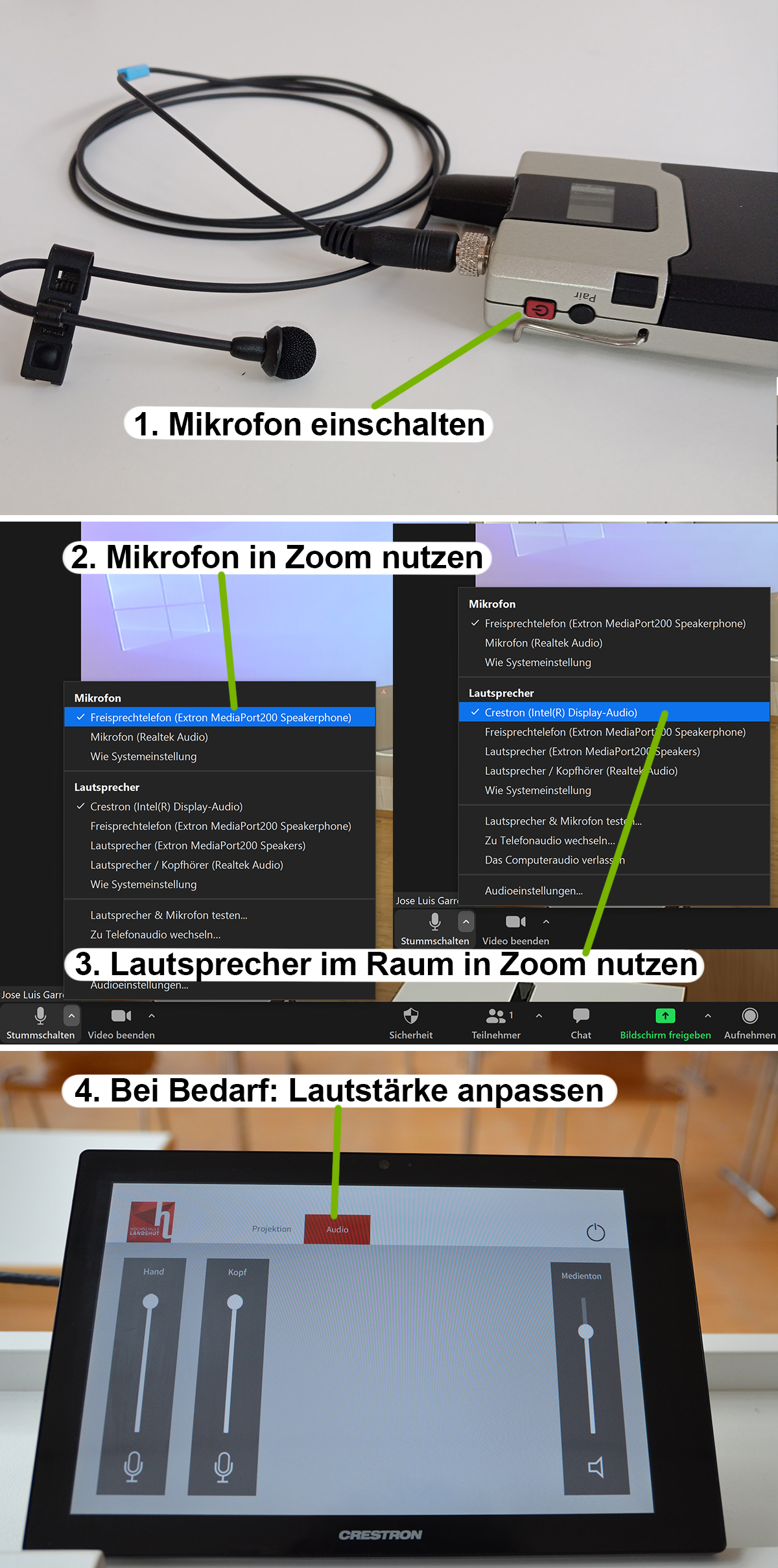 Mikrofon einschalten
Nehmen Sie aus der linken Schrankhälfte unter dem Pult das Lavalier-Mikrofon mit dem Sender aus der Ladestation.
- Mikrofon einschalten: Drücke
roten Knopf mit IO-Symbolauf der linken Seite des Senders.
Wenn das Mikrofon nach wenigen Momenten einsatzbereit ist, leuchtet das Licht am Sender grün. Das Mikrofon-Signal sollte nun über die Ton-Anlage im Raum zu hören sein. (Ist dies nicht der Fall und das Licht am Sender leuchtet rot, dann benutzen Sie bitte das Bügel-Mikrofon mit dazugehörigem Sender; zu finden ebenfalls in der linken Schrankhälfte.) Legen Sie das Mikrofon an und verstauen Sie den Sender in einer Tasche oder nutzen Sie den Clip zur Befestigung am Gürtel.
Mikrofon und Lautsprecher in Zoom einbinden
- LAPTOP/ZOOM - Mikrofon auswählen: Klick links unten neben Mikrofon-Symbol auf
Pfeil-Symbol, dann im Menü im Abschnitt „Mikrofon“ aufFreisprechtelefon Extron MediaPort200(Phrase kann abweichen) - LAPTOP/ZOOM - Lautsprecher auswählen: Klick links unten neben Mikrofon-Symbol auf
Pfeil-Symbol, dann im Menü im Abschnitt „Lautsprecher“ aufCrestron (Intel R Display Audio)(Phrase kann abweichen)
Lautstärke ändern
In der Regel muss die Lautstärke von Mikrofon und anderen Medien (Videos, Audios) nicht verändert werden. Bei Bedarf ist dies aber folgendermaßen möglich:
- TOUCHPAD - Tippe auf den Reiter
Audio - TOUCHPAD - Mikrofon-Lautstärke: Stelle den Regler für das Mikrofon
Kopfhöher oder niedriger. - TOUCHPAD - Medien-Lautstärke: Stelle den Regler für den
Medientonhöher oder niedriger.
Tipp: Regeln Sie die Medien-Lautstärke zunächst am Laptop. Dies ändert auch die Lautstärke in der Videokonferenz.
Visualizer vorbereiten und Zoom optimieren
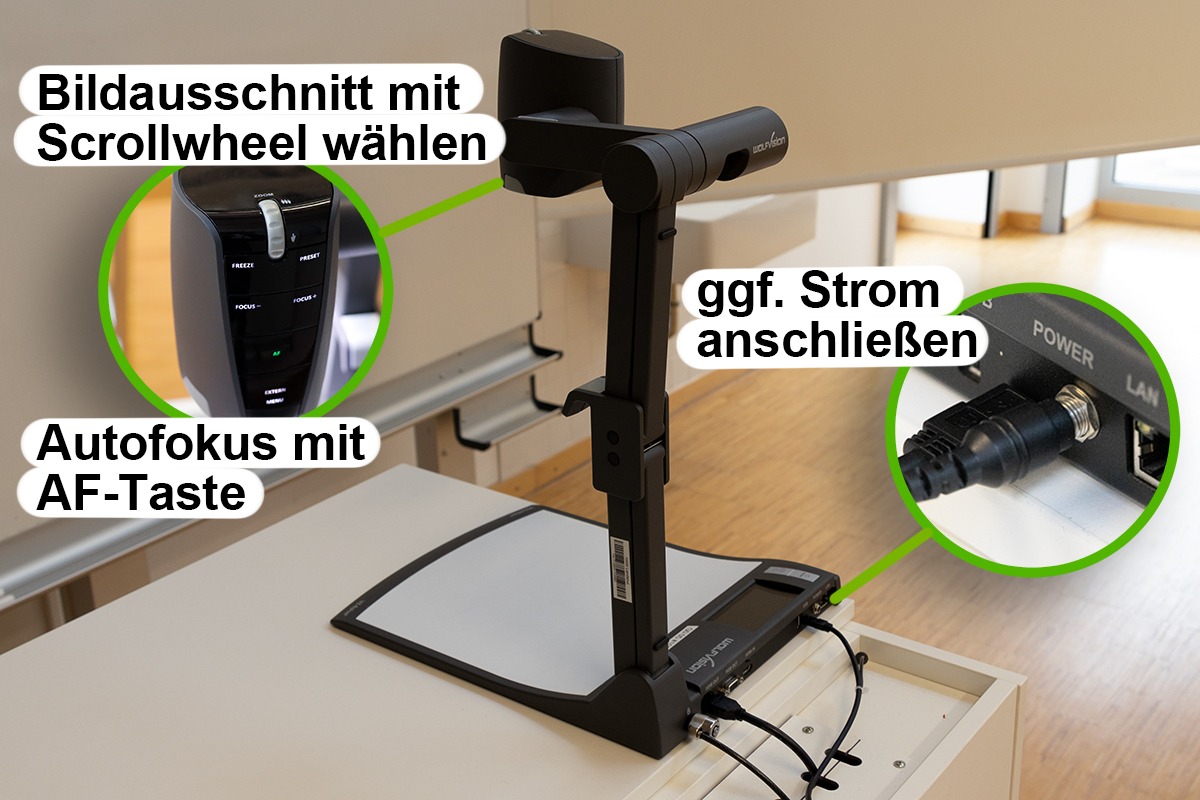 Ein Visualizer ist eine Dokumentenkamera. Analog zum Tafelanschrieb bei reinen Präsenzverantaltungen fertigt die Lehrperson unter der Kamera des Visualizers ihre handschriftlichen Aufzeichnungen an. Die Kamera überträgt das Bild der handschriftlichen Aufzeichungen sowohl auf den Beamer als auch in die Videokonferenz. (Quick Setup Guide und Handbuch (Deustch/Englisch) zum Visualizier in den Hörsälen)
- VISUALIZER - Strom anschließen: Stecke Netzstecker ein (falls nicht angeschlossen)
- VISUALIZER - Gerät Starten: Drücke Knopf mit dem
Power-Symbol - VISUALIZER - Bildausschnitt wählen: Drücke das Scroll-Wheel nach oben oder unten
- VISUALIZER - Kamera auf Autofokus stellen: Drücke Taste
AF(leuchtet dann grün)
Tipp: Die Visualizer haben keinen Hardware-Ein-/Aus-Schalter. Sparen Sie deshalb Energie, indem Sie nach Benutzung den Netzstecker wieder abziehen.
Hinweis: Falls der Visualizer kein Bild liefert, prüfen Sie, ob der HDMI-Stecker eingesteckt ist.
Hintergrund-Effekte in Zoom abstellen
Benutzen Sie für den Visualizer in Zoom keine Hintergrund-Effekte (z.B. Weichzeichner). Schalten Sie alle Effekte folgendermaßen ab:
- LAPTOP/ZOOM - Klick links unten auf das
Pfeil-Symbolrechts neben dem Kamera-Symbol - LAPTOP/ZOOM - Klick im Menü auf
Videoeinstellungen - LAPTOP/ZOOM - Klick im Dialogfenster links auf
Hintergrund & Filter- Klick im Reiter „Virtuelle Hintergründe“ auf
None - Klick im Reiter „Videofilter“ auf
None
- LAPTOP/ZOOM - Schließe Dialogfenster mit Klick rechts oben auf das
X
Betrieb
Beamer und Videokonferenz
Der Beamer macht die Inhalte für die Präsenz-TN sichtbar, die Videokonferenz präsentiert die Inhalte synchron für die Online-TN. Ausnahme: Eine Projektion der Raumkamera dürfte nur in Ausnahmefällen für die Präsenz-TN sinnvoll sein. Für beide Systeme stehen aber grundsätzlich die gleichen Signale zur Verfügung: Laptop (inkl. Annotationen auf dem Wacom), Visualizer und Raumkamera.
Die Auswahl darüber, welches Signal auf der Leinwand im Präsenz-Raum projiziert wird, erfolgt am Touchpad im Reiter „Projektion“. Die Inhalte für die Videokonferenz werden am Touchpad im Reiter „Videoeinspeisung“ und am Laptop direkt in Zoom festgelegt.
Raumkamera in Videokonferenz einspeisen
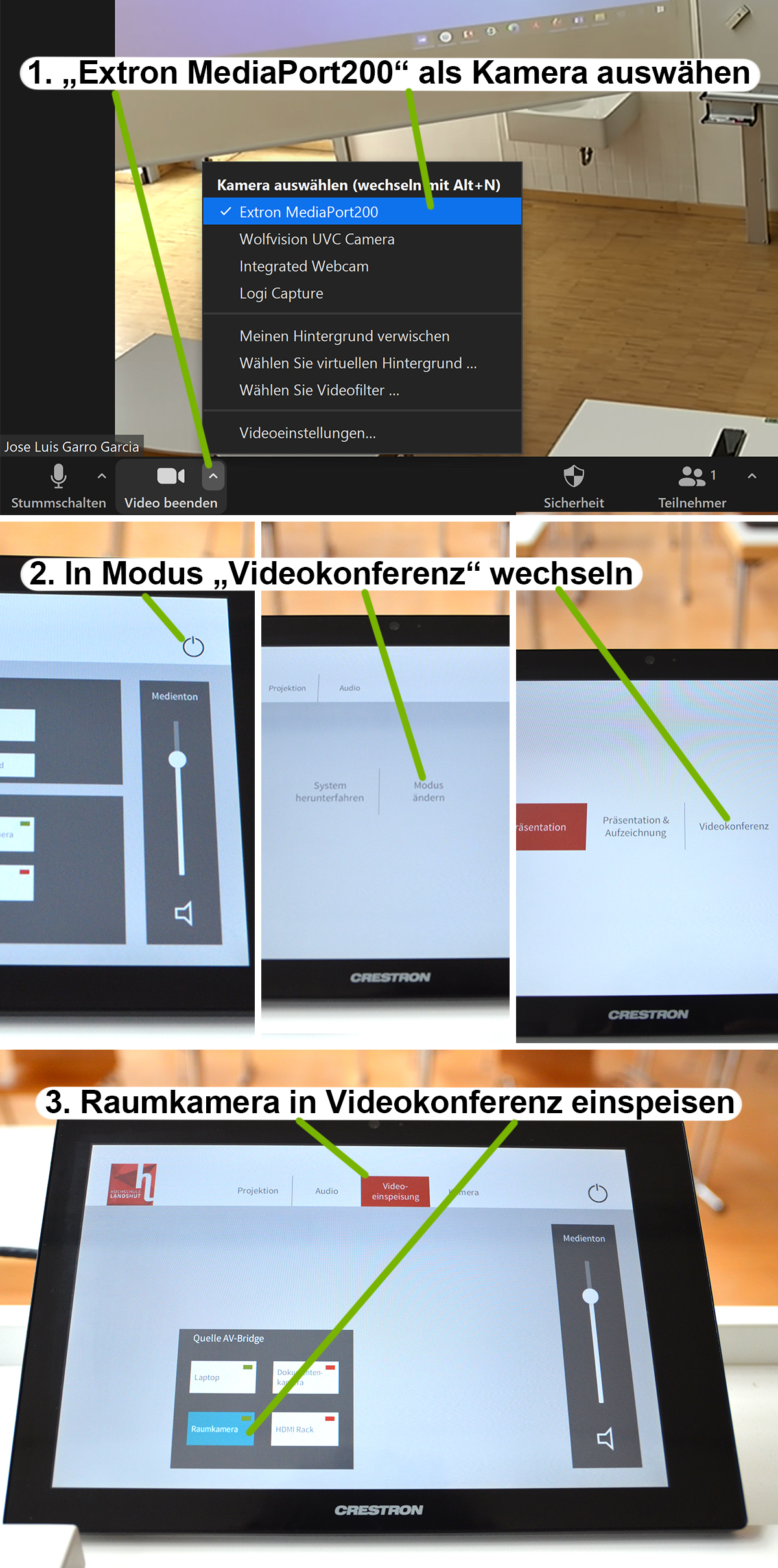
- LAPTOP/ZOOM - Klicke links unten neben dem Kamera-Symbol auf das
Pfeil-Symbol - LAPTOP/ZOOM - Klicke auf im Bereich „Kamera auswählen“ auf
Extron MediaPort200(Phrase kann abweichen) - TOUCHPAD - Tippe rechts oben auf das
IO-Symbol - TOUCHPAD - Tippe auf
Modus ändern - TOUCHPAD - Tippe auf
Videokonferenz - TOUCHPAD - Tippe auf den Reiter
Videoeinspeisung - TOUCHPAD - Tippe auf
Raumkamera
Tipp: Passen Sie die Kameraeinstellung an Ihre Bedürfnisse an, indem Sie auf dem Touchpad im Reiter ''Kamera'' entweder ''Preset 1'' (für nahe Kamera-Einstellung), ''Preset 2'' (für mittlere Kamera-Einstellung) oder ''Preset 3'' (für weite Kamera-Einstellung) auswählen. Sie können auch die Kamera mit den ''Pfeiltasten'' schwenken und neigen.
Laptop-Display teilen
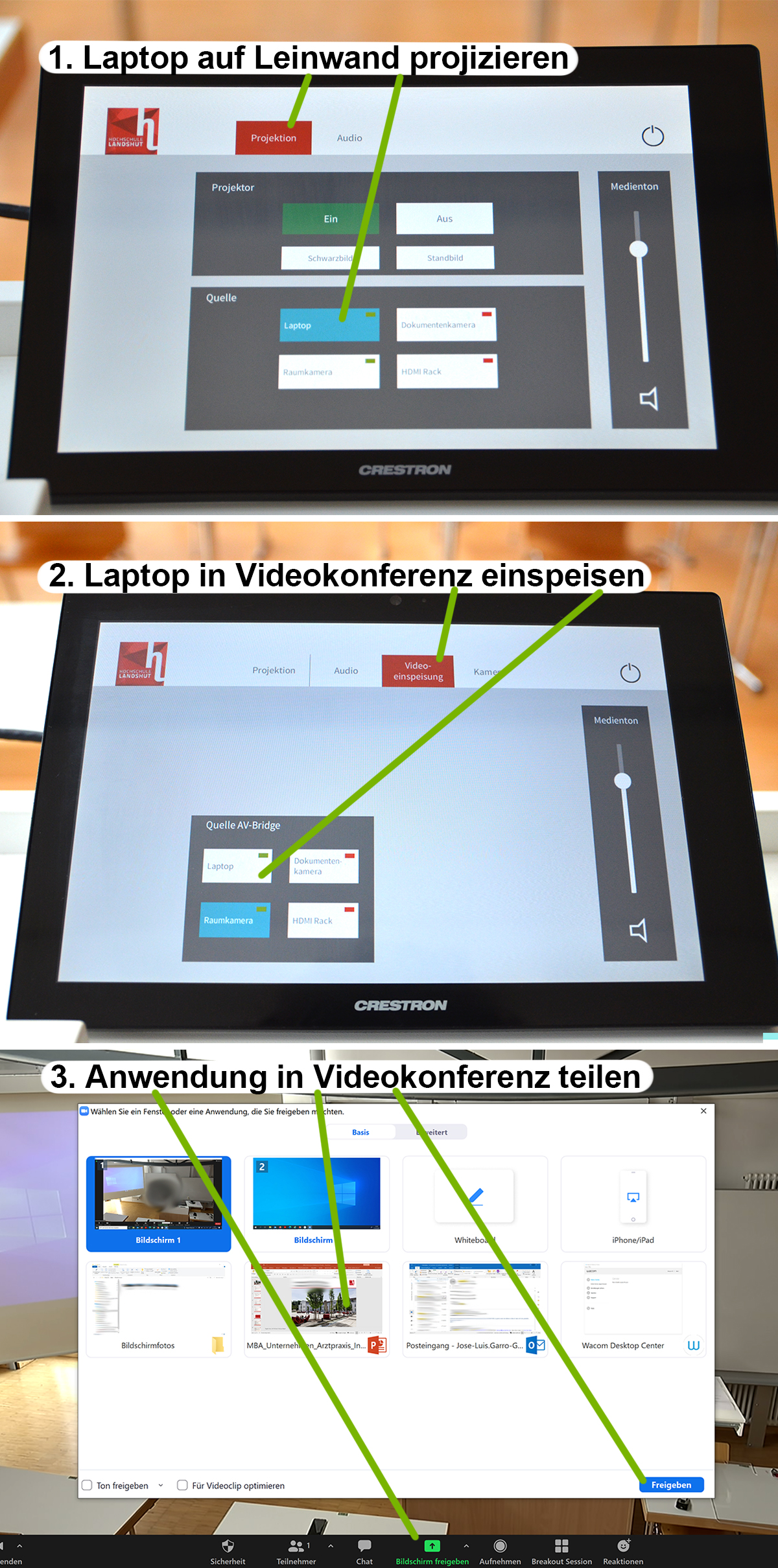 Laptop-Display auf Leinwand projizieren
- TOUCHPAD - Tippe auf den Reiter
Projektion - TOUCHPAD - Tippe im Bereich „Quelle“ auf
Laptop
Laptop-Display in Videokonferenz einspeisen
- TOUCHPAD - Tippe auf
Videoeinspeisung - TOUCHPAD - Tippe auf
Laptop - LAPTOP/ZOOM - Klick in der Mitte unten auf das grüne Symbol
Bildschirm freigeben - LAPTOP/ZOOM - Klicke auf die entsprechende Anwendung (Powerpoint)
- LAPTOP/ZOOM - Klicke auf
Freigeben
Tipp: Um doppeltes Laptop-Bild zu verhindern, wählen Sie in Zoom die interne Laptop-Kamera aus.
Powerpoint-Folien annotieren
Auf dem Wacom können Sie mit dem digitalen Stift Powerpoint-Folien mit handschriftlichen Ergänzungen versehen. Auf einer leeren Folie kann auch ein neues digitales Tafelbild entstehen. Damit die Folien samt Annotationen für Präsenz-TN und Online-TN zugänglich sind, starten Sie zunächst Powerpoint und öffnen die gewünschte Präsentation wie gewohnt. Achten Sie darauf, dass das Laptop-Display sowohl auf der Leinwand, als auch in der Videokonferent zu sehen ist. Dann gehen Sie folgendermaßen vor:
- LAPTOP/POWERPOINT - Starte Vollbild-Präsentationsmodus (z.B.
Shift+F5) - WACOM - Annotiere mit dem Wacom-Stift
- WACOM - Radiere Annotationen mit dem hinteren Ende des Stifts
Tipp: Wenn der Stift links unten über dem Wacom-Display "schwebt", erscheint ein kleines Menü. Hier können Sie z.B. den Foliensatz weiterklicken oder die Modalitäten des Stifts (z.B. Farbe) ändern.
Visualizer teilen
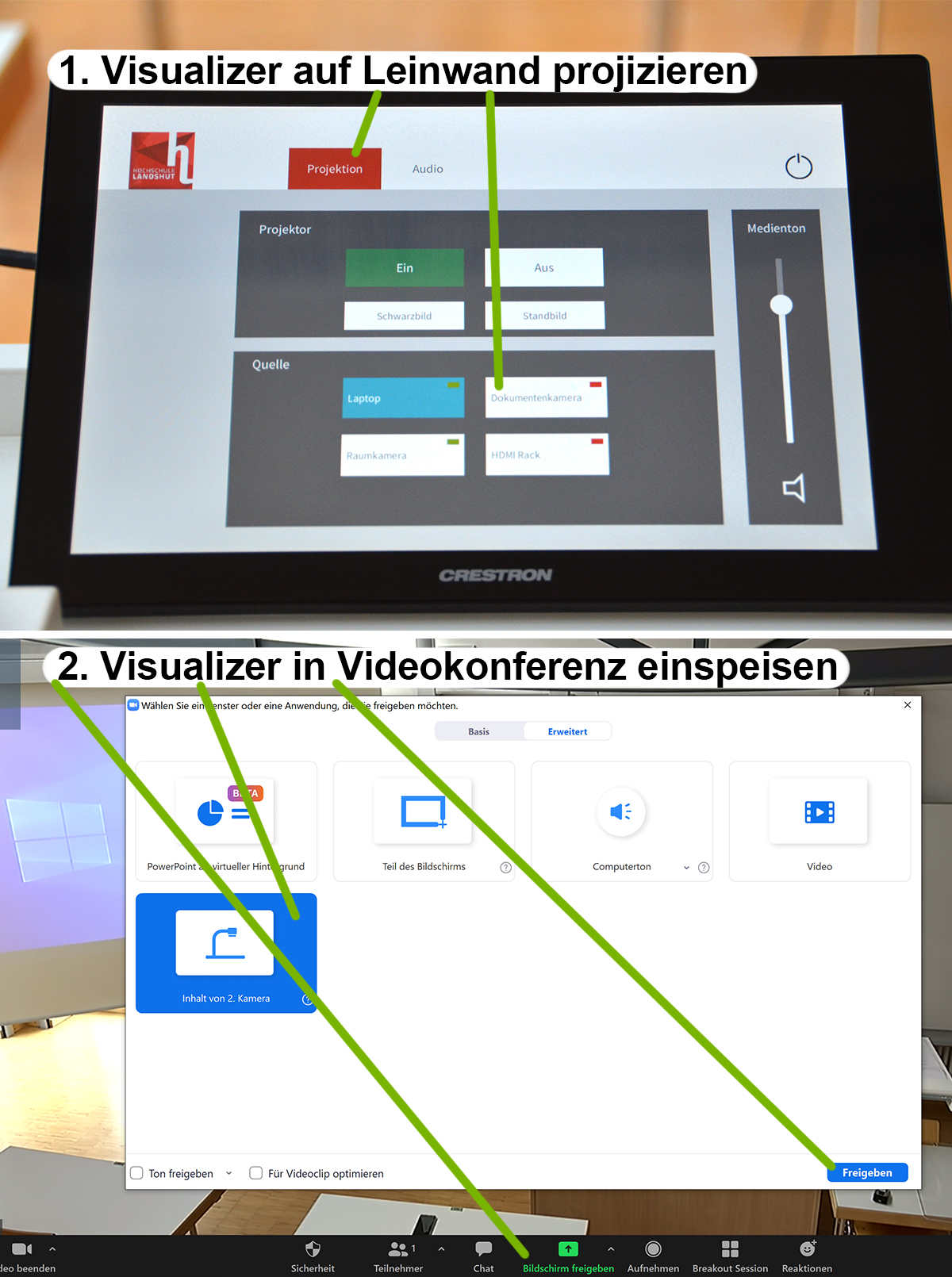 Visualizer auf Leinwand projizieren
- TOUCHPAD - Tippe auf den Reiter
Projektion - TOUCHPAD - Tippe im Bereich „Quelle“ auf
Dokumentenkamera
Visualizer in Videokonferenz einspeisen
- LAPTOP/ZOOM - Klick unten in der Mitte auf das grüne Symbol
Bildschirm freigeben - LAPTOP/ZOOM - Klick auf den Reiter
Erweitert - LAPTOP/ZOOM - Klick auf
Inhalt von zweiter Kamera - LAPTOP/ZOOM - Klick auf
Freigeben
Wenn das Bild vom Visualizer nicht zu sehen ist, wurde möglicherweise die interne Laptop Kamera freigegeben. In dem Fall wechseln Sie die Kamera mit einem Klick links oben auf Kamera wechseln.
Tipp: Hoher Kontrast erhöht die Lesbarkeit: weißes Papier und schwarzen Stift benutzen!
Tipps für Zoom
Eigenes Video für alle immer groß im Vordergrund halten
- LAPTOP/ZOOM - Rechtsklick auf eigenes Kamerabild (von Visualizer-Kamera)
Optionen für Online-TN
- LAPTOP/ZOOM - Tafelbild (Wacom) und Lehrperson gleich groß sehen: Klick rechts oben auf
Ansichtund klicke aufNebeneinander-Modus: Sprecher(Größe kann durch verschieben der vertikalen Trennlinie verändert werden.)
Zweite Kamera verwenden
Wenn sowohl die Lehrperson als auch das Tafelbild übertragen werden soll: Zweite Kamera verwenden
Zoom-Session aufzeichnen
Unter Berücksichtigung der geltenden Regelungen zum Datenschutz und der Persönlichkeitsrechte ist es auch möglich, eine Aufzeichnung der Videokonferenz anzufertigen.
Andere Anwendungen teilen
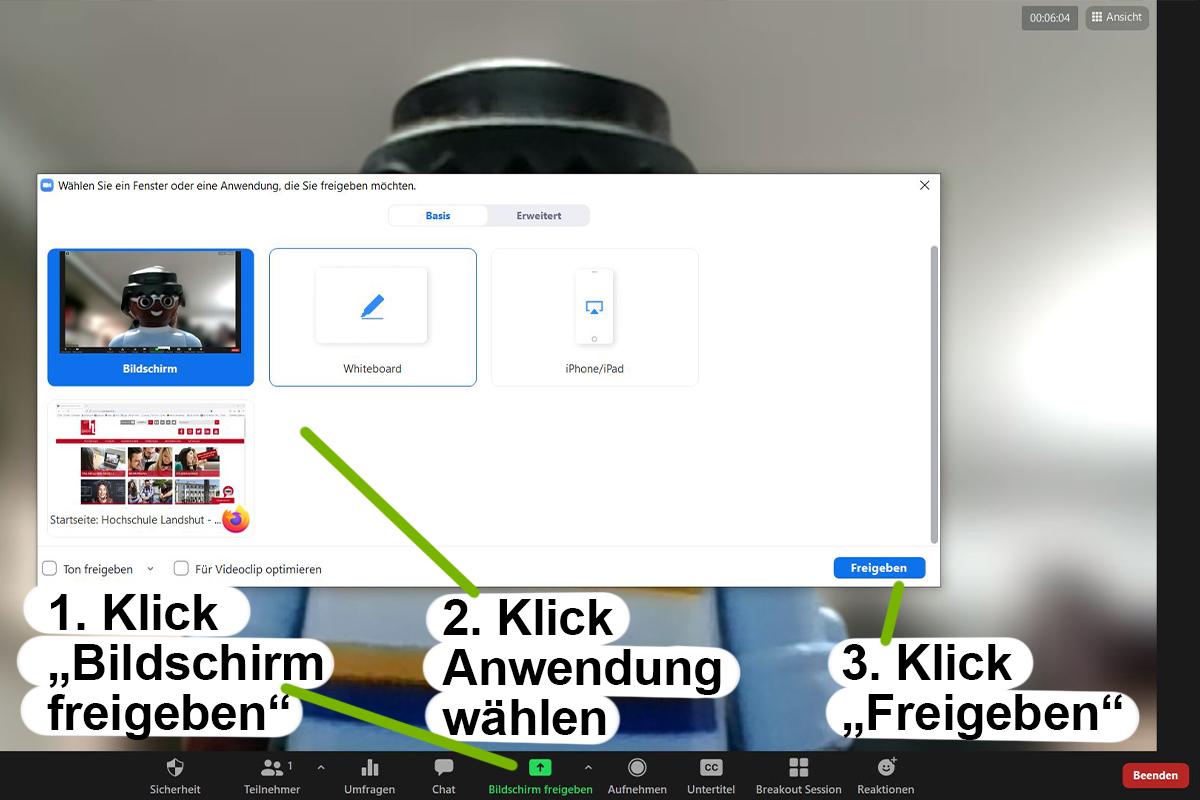 Grundsätzlich können andere Inhalte und Anwendungen auf dem Laptop folgendermaßen geteilt werden:
- LAPTOP - Starte Anwendung und lade Inhalt (z.B. Präsentation in PowerPoint, Film in VLC, Website in Firefox)
- LAPTOP/ZOOM - Bildschirmfreigabe erteilen: Klick in untere Mitte auf grünes Feld
Bildschirm freigeben. Es öffnet sich ein Dialogfenster, darin:- LAPTOP/ZOOM - Klick auf Anwendung, die geteilt werden soll
- LAPTOP/ZOOM - Bei Inhalten mit Ton setze Haken rechts unten vor
Ton freigeben - LAPTOP/ZOOM - Bei Videos setze zusätzlich Haken vor
Für Videoclip optimieren - LAPTOP/ZOOM - Klicke rechts unten auf
Freigeben
- LAPTOP/ZOOM - Rückstellung auf Visualizer: Klick auf rotes Feld
StoppenoderBlidschirmfreigabe beenden(Phrase kann abweichen)
Mündliche Interaktion
Ein direkter Austausch zwischen Online-TN und Präsenz-TN ist teilweise möglich. Mündliche Beiträge von Online-TN sind über die Audio-Anlage im Präsenz-Raum zu hören. Es empfiehlt sich, vor Veranstaltungsbeginn um diszipliniertes Verhalten der Online-TN zu bitten (z.B. Mikrofon nur anschalten, wenn ein Beitrag gesprochen wird). Mündliche Beiträge von Präsenz-TN, können von Online-TN nicht gehört werden. Die Lehrperson wiederholt deshalb die Fragen vor der Beantwortung. Die Online-TN hören die Lehrperson und können dem Geschehen folgen.
Räume
Das Setting mit annotierbarem Foliensatz, Raumkamera und Audio-Anlage kann in folgenden Räumen umgesetzt werden:
| Räume | Gebäude | Sitzplätze | Sitzplätze (Corona) | Fakultät | Visualizer | eben/aufsteigend |
|---|---|---|---|---|---|---|
| C013 | C | tba | tba | tba | tba | eben |
| G005 | G | 62 | tba | IF | VZ-8plus4 | eben |
| G012 | G | 114 | 20 | BW | VZ-8light4 | aufsteigend |
| G013 | G | tba | tba | tba | tba | aufsteigend |
| G017 | G | tba | tba | tba | tba | eben |
1)
Folgendes bezieht sich auf Zoom. Bitte beachten Sie die Hinweise zu den datenschutzkonformen Einstellungen von Zoom.