Inhaltsverzeichnis
Hybride Seminare im Raum C231
ACHTUNG: Die folgenden Ausführungen beziehen sich auf die Durchführung von hybriden Seminaren im Raum C231 und sind noch nicht vollständig. Die Technik zur Umsetzung in anderen Räumen ist noch nicht verfügbar. Informieren Sie sich auf dieser Seite über Neuerungen.
Setting
Die Lehrperson ist zusammmen mit einem Teil der Studierenden (maximal 8 Personen) im Semninarraum präsent (Präsenz-TN). Ein anderer Teil der Studierenden nimmt zeitgleich online an der Lehrveranstaltung teil (Online-TN). Eine Interaktion zwischen Präsenz-TN und Online-TN ist durch Sprache und Chat möglich.
FÜR ALLE TN zugänglich:
- Stimme und Bild der Lehrperson
- Diskussion (Bild und Ton) zwischen Präsenz-TN und Online-TN
- Handschriftliche Aufzeichnungen von Präsenz-TN, die im Laufe der Veranstaltung sukzessive entstehen (vgl. „Tafelbild“)
- Präsentation (z.B. PowerPoint, PDF, Word-Dokument) von Online-TN oder Präsenz-TN
- Medien, z.B. lokal gespeicherte Videos oder Videos aus Online-Portalen
- Vor der Veranstaltung sollten mindestens 15 Minuten zusätzlich zur Vorbereitung eingeplant werden.
Voraussetzungen
- Ein Seminarraum oder Hörsaal mit Visualizer (Liste mit geeigneten Räumen)
- Benötigte Daten (Präsentation, Medien etc.) sind zugänglich (online oder USB-Stick)
- Zoom-Meeting ist geplant und die Online-TN haben Zugang.
- Windows-Zugangsdaten für Computer vor Ort vorhanden (ggf. Anfrage bein ZIL)
- Online-TN müssen die Kamera und (vor Wortbeiträgen) das Mikrofon einschalten
Hardware im Raum C231
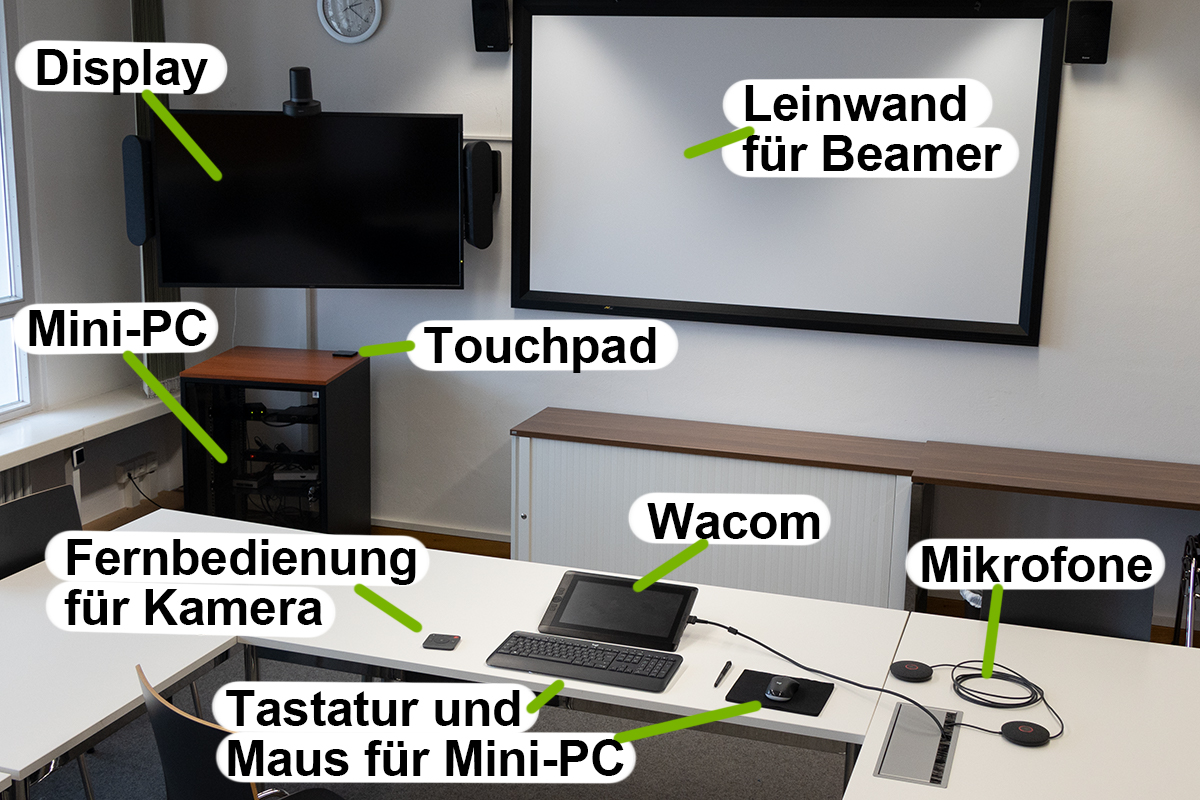 Die Hardware, die für die Umsetzung des Settings nötig ist, befindet sich größtenteils in den dafür vorgesehenen Räumen. Die Lehrperson benötigt lediglich die Zugangsdaten für den eigenen Zoom-Account und Zugriff auf die Daten, die für die Veranstaltung nötig sind (z.B. Präsentation).
Möglich ist auch die Nutzung eines eigenen Laptops, für einen reibungslosen Ablauf empfehlen wir aber die Nutzung des Computers vor Ort. Die folgenden Ausführungen beziehen sich auf die Nutzung des Computers vor Ort.
Touchpad, Beamer, Display
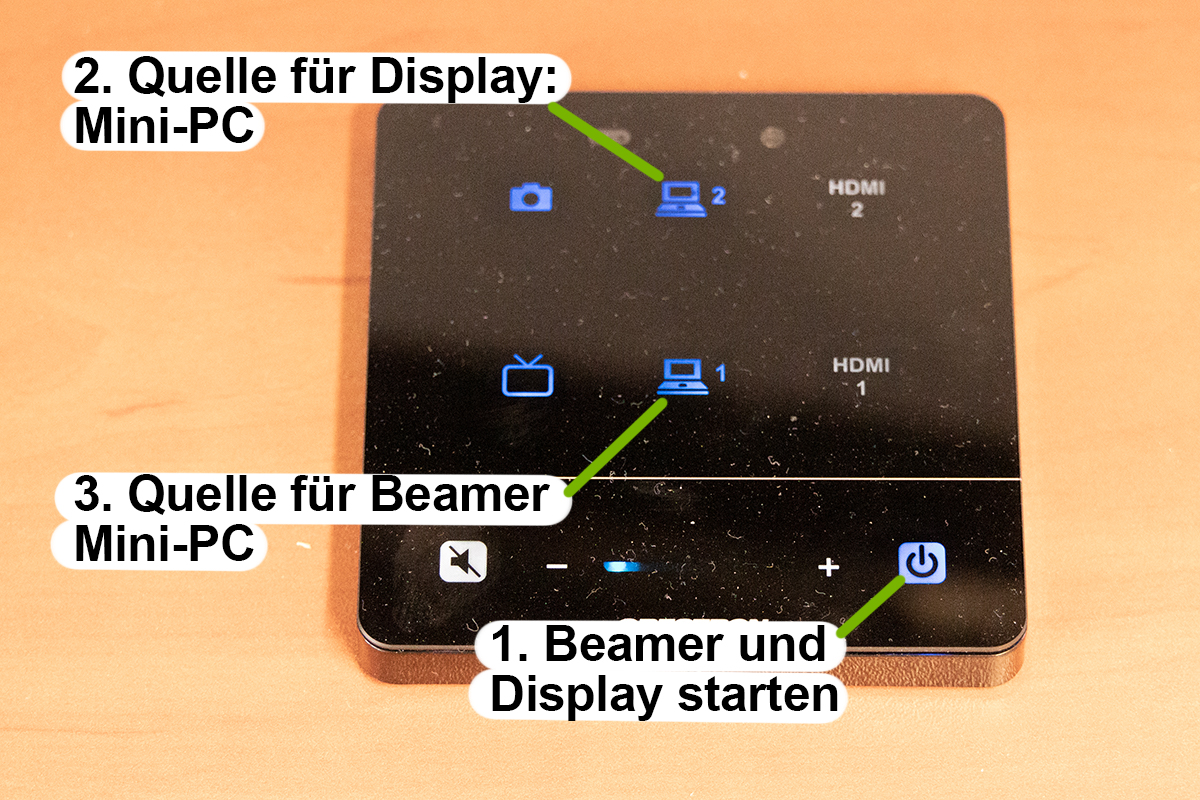 Das Touchpad befindet sich oben auf dem Hardware-Rack. Mit dem Touchpad werden Quellen und Ziele von Beamer und Display verwaltet. Der Mini-PC ist Quelle für beides. Beamer und Display funktionieren unter Windows als „erweiterter Desktop“.
- Beamer und Display starten: Tippe rechts unten auf
Knopf mit Start-Symbol - Mini-PC als Quelle für Display auswählen: Tippe in der oberen Mitte auf
Laptop-Symbol 2 - Mini-PC als Quelle für Beamer auswählen: Tippe in der mittleren Mitte auf
Laptop-Symbol 1
Wacom
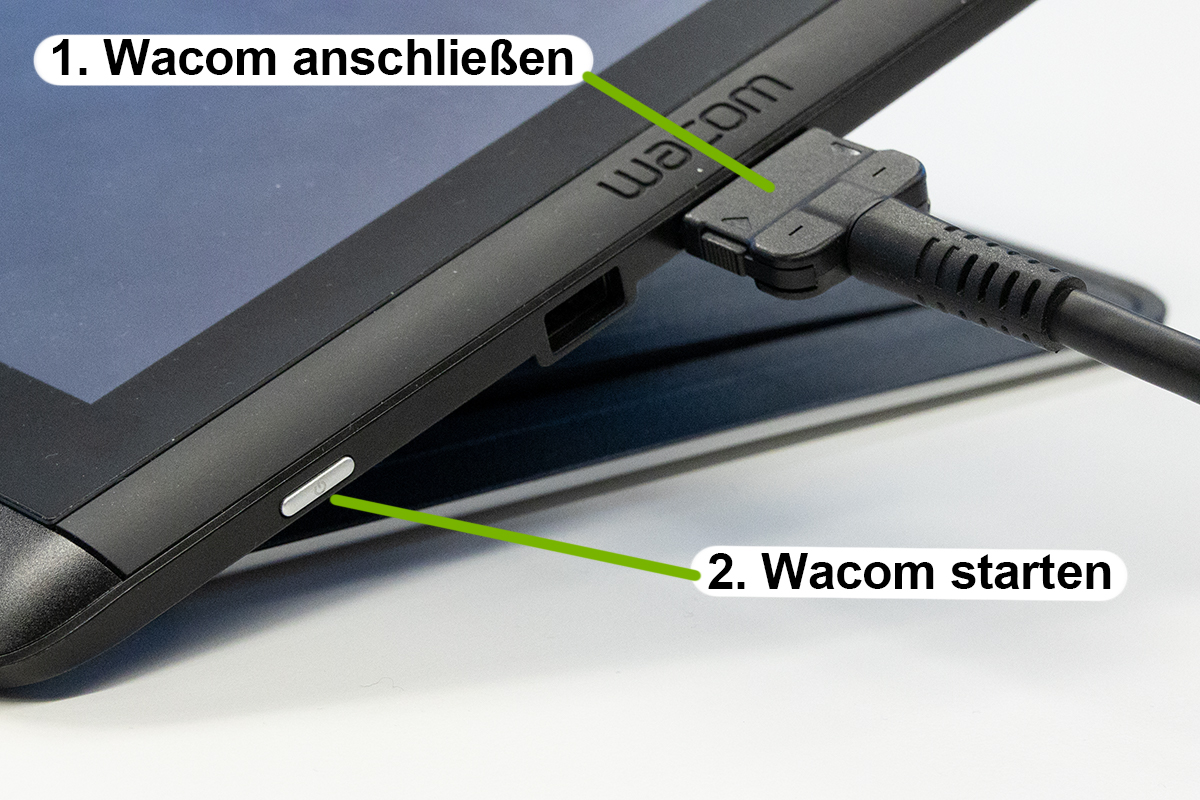 Der Wacom ist ein zusätzliches Display am Mini-Computer und eignet sich hervorragend für handschriftliche Stifteingaben. Es ersetzt das Tafelbild in Präsenzveranstaltungen und den Visualizer bei hybriden Vorlesungen. Mit dem Wacom können auch Powerpoint-Präsentationen annotiert werden. Mit der hier beschriebenen Konfiguration wird das Leinwand-Beamerbild auf den Wacom gespiegelt.
- Wacom anschließen: Stecke Stecker ein (Kabel kommt aus dem Kabeldurchlass im Tisch)
- Wacom starten: Drücke
Knopf mit Start-Symbol
Computer, Tastatur, Maus
Der Computer vor Ort ist ein kleiner Mini-PC im Rack.
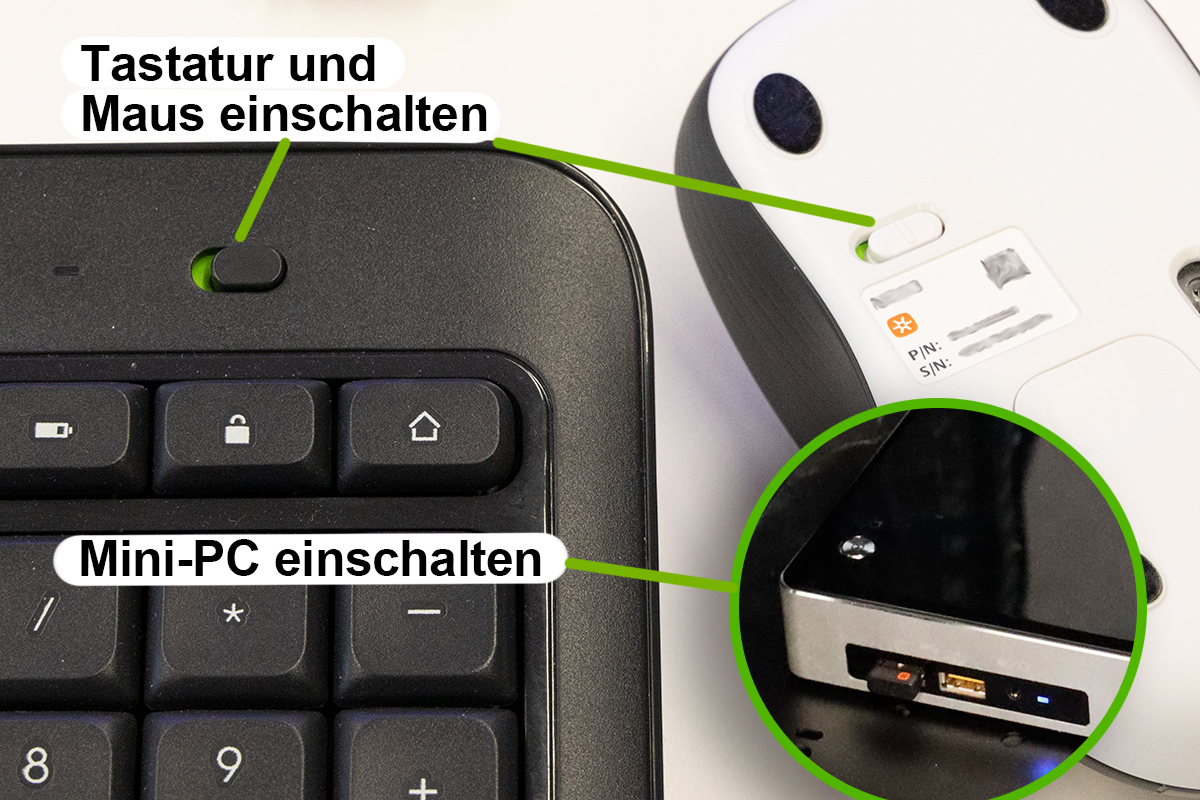
- Starte Computer: Auf der Oberseite des Mini-PCs den silbernen runden
Einschaltknopf drücken - Tastatur einschalten: Stelle Schalter auf der Tastatur rechts oben auf
grün - Maus einschalten: Stelle Schalter auf der Unterseite der Maus auf
grün
Kamera und Mikrofone
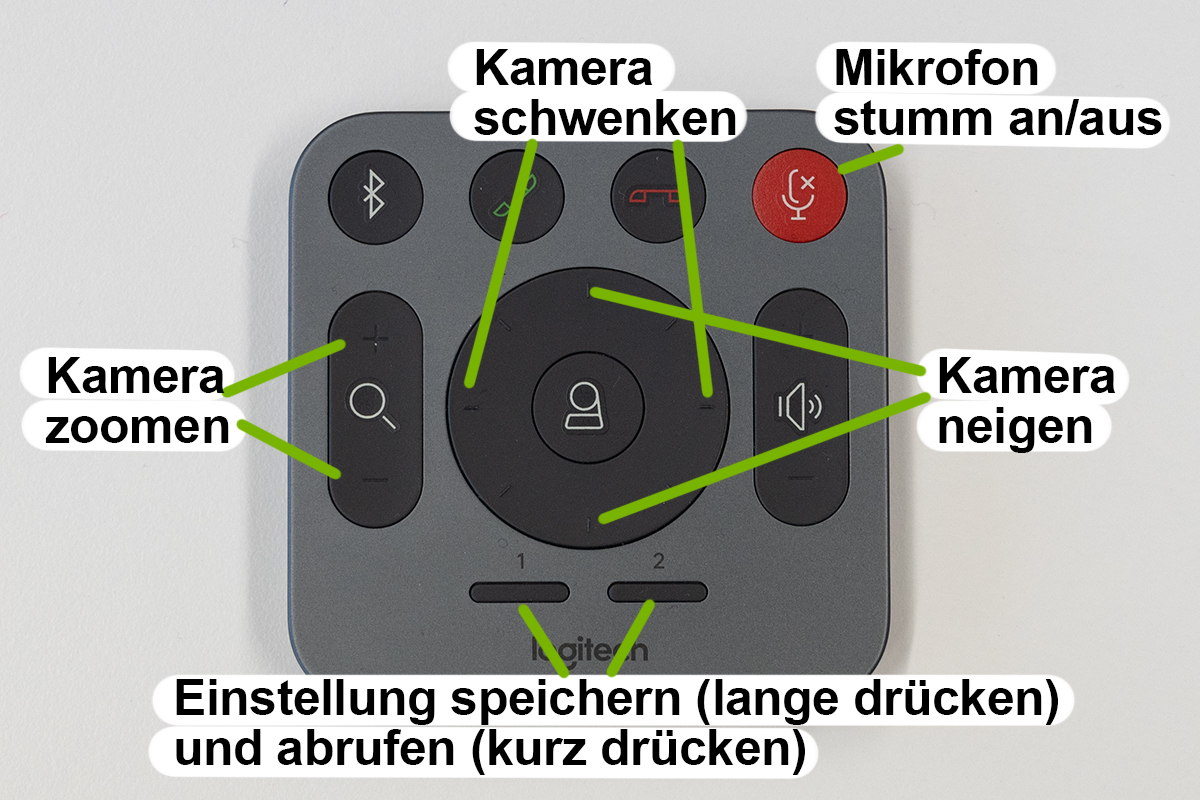 Die Kamera befindet sich oberhalb des Displays und kann über die Fernsteuerung bedient werden. Mit der Fernsteuerung können zwei Einstellungen gespeichert werden.
EMPFEHLUNG Eine Einstellung für die Lehrperson, eine zweite Einstellung als Totale für die Präsenz-TN speichern. Abruf auf Knopfdruck, je nach Sprech-Situation.
- Einstellung 1 (oder 2) festelegen
- Bildausschnitt suchen: Schwenken, Neigen und Zoomen
- Bildausschnitt speichern: Taste
1(oder2) lange drücken (Signalton bestätigt Speicherung)
- Bildausschnitt abrufen: Kurzer Druck auf Taste
1bzw.2
Die beiden Mikrofone müssen möglichst gleichmäßig auf den Tischen verteilt werden. Wenn alle Personen einen gleichen Abstand zu einem Mikrofon haben, dann sind (bei gleicher Sprechlautstärke) alle gleich laut.
Software
Die Software für die Umsetzung des Settings ist auf dem Computer vor Ort installiert. Display und Beamer sind beide am Mini-Computer angeschlossen und funktionieren als „erweiterter Desktop“ unter Windows
Videokonferenz
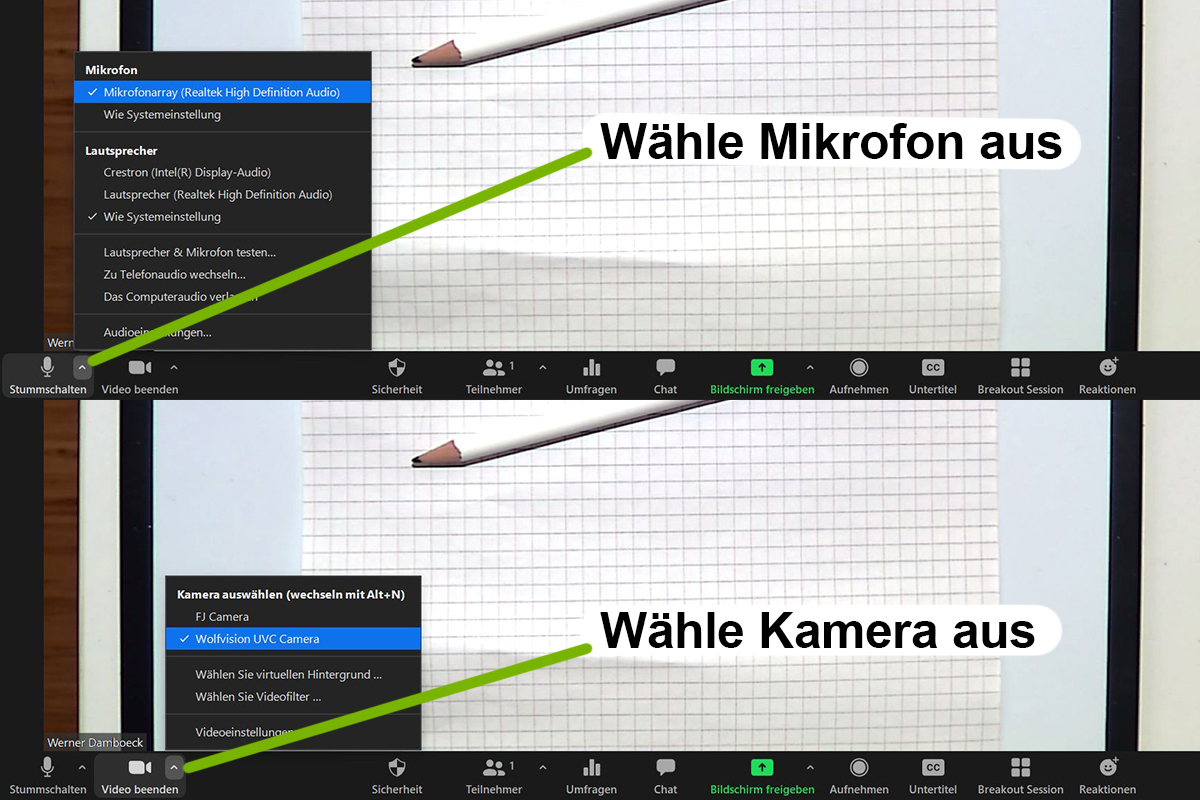 Empfehlung: „Erweiterten Desktop“ unter Windows sinnvoll nutzen: Videokonferenz im Vollbild auf dem großen Display links ausführen, Präsentation o.ä. über Beamer und Leinwand präsentieren.
Folgendes muss vorab konfiguriert werden:
- Zoom starten und mit eigenen Zugangsdaten anmelden
- Zoom im Vollbild ausführen
- Kamera auswählen: Klick links unten neben Kamera-Symbol auf
Pfeil-Symbol > Logi Rally Camera - Mikrofon auswählen: Klick links unten neben Mikrofon-Symbol auf
Pfeil-Symbol > Logitech Mikrofon auswählen - Eigenes Video (= Raum-Kamera) für alle immer groß im Vordergrund halten
- Rechtsklick auf eigenes Kamerabild (von Raum-Kamera)
- Im Dropdown-Menü Klick auf
Anpinnen für sich selbst(Phrase kann abweichen)
- Optional: Wenn Lehrperson UND Tafelbild übertragen werden soll: Zweite Kamera verwenden
Optionen für Online-TN
- Tafelelbild (Wacom) und Lehrperson gleich groß sehen: Klick rechts oben auf
Ansichtund klicke aufNebeneinander-Modus: Sprecher(Größe kann durch verschieben der vertikalen Trennlinie verändert werden.)
Unter Berücksichtigung der geltenden Regelungen zum Datenschutz und der Persönlichkeitsrechte ist es auch möglich, eine Aufzeichnung der Videokonferenz anzufertigen.
Handschriftliche Aufzeichnungen und Annotationen
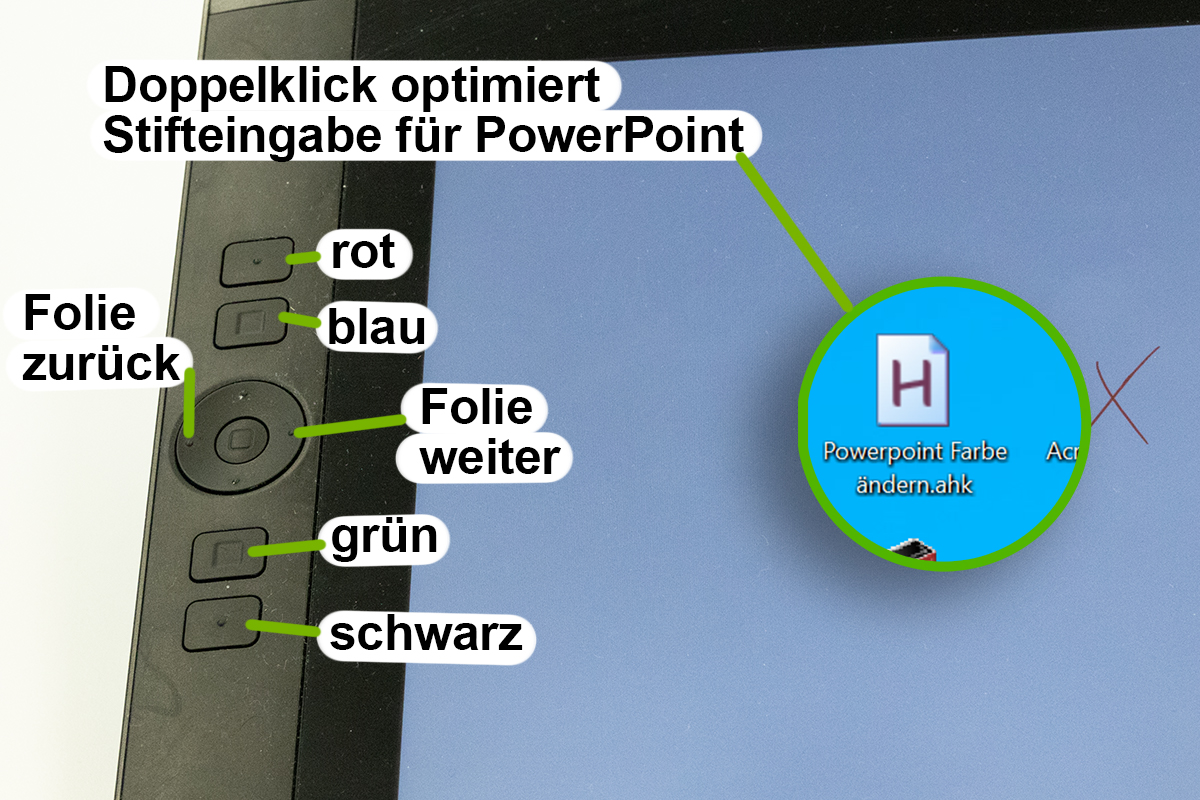 Handschriftliche Aufzeichnungen mit einem digitalen Stift auf dem Wacom ersetzen das herkömmliche Tafelbild. Über den Wacom werden sie für Online-TN und Online-TN zugänglich gemacht. Der Wacom ist für die Arbeit mit PowerPoint optimiert.
- Stifteingabe für PowerPoint optimieren: Doppelklick auf das „H“-Icon
Powerpoint Farbe ändern.ahk(auf dem Desktop) - PowerPoint wie gewohnt starten
- Leere Präsentation öffnen: Klick auf
Leere Präsentation - Die Anzahl der leeren Folien entspricht der Anzahl der Tafelbilder, die erstellt werden sollen: Füge entsprechende Anzahl leerer Folien hinzu.
- PowerPoint-Präsentation über die Videokonferenz für die Online-TN zugänglich machen: Teile Bildschirm (siehe unten Andere Anwendungen„)
- Erste Seite mit leerer Folie als Präsentation starten: Drücke auf der Tastatur die Taste
F5 - Farbe des Stifts ändern: Drücke am Wacom die
Knöpfe am linken Rand - Annotationen entfernen („radieren“): Drehe Stift und fahre mit dem oberen Ende des Stifts über die zu entfernenden Elemente
Das Tafelbild kann nun sukzessive mit dem Stift auf dem Wacom erstellt werden. Auf die gleiche Weise können Sie einen bereits bestehenden Foliensatz annotieren: Öffnen Sie diesen wie gewohnt, starten Sie den Foliensatz als Präsentation und annotieren Sie mit dem Stift. Unabhängig von der Videokonferenz, können Sie die Bearbeitung in PowerPoint wie gewohnt speichern, exportieren und weitergeben.
- Annotationen speichern: Klicke nach dem Beenden des Präsentationsmodus beim Dialogfenster
Wollen Sie die Freihandanmerkungen behalten?aufBeibehalten - Die Annotationen sind nun im Foliensatz integriert. Sie können die Präsentation wie gewohnt speichern.
Andere Anwendungen
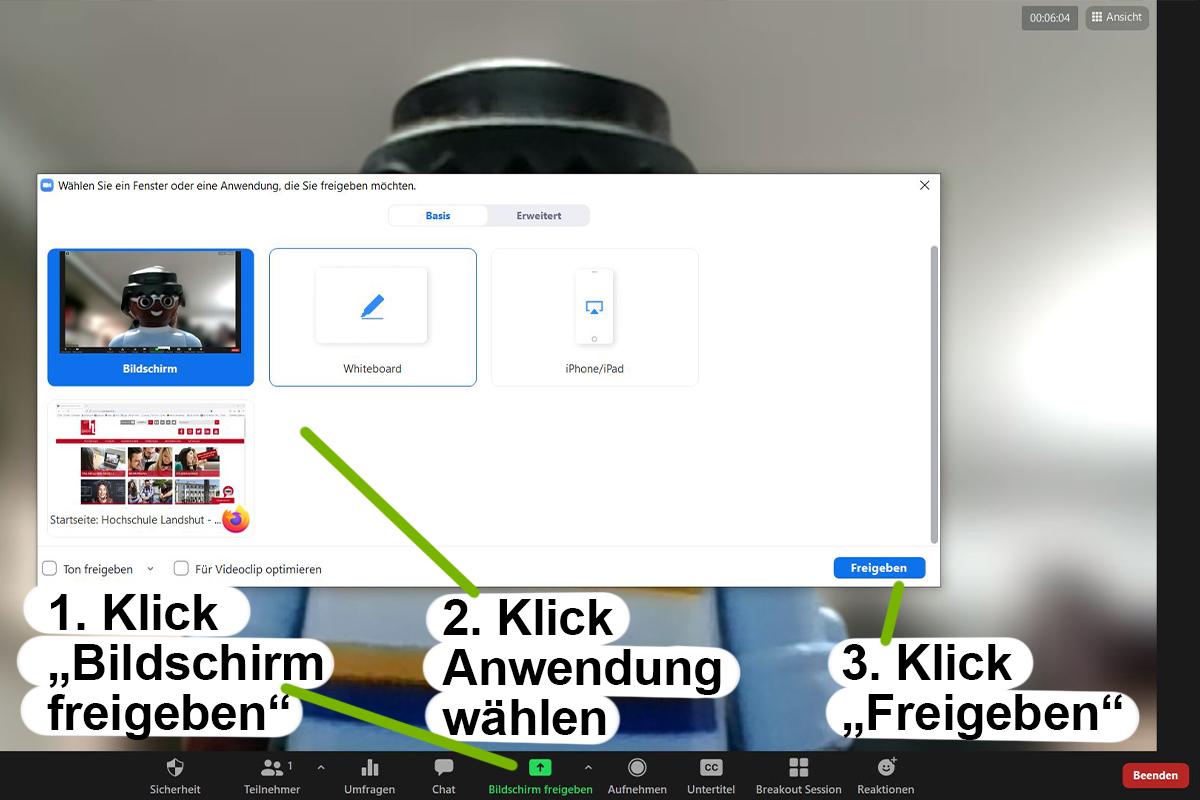 Neben der Zoom-Videokonferenz können auch andere Anwendung für alle zugänglich gemacht werden. Dazu gehören Präsentationen (z.B. PowerPoint, PDF), Medien (z.B. lokale Filmdateien), Websites in einem Browser oder Anwendungssoftware.
- Starte Anwendung und lade Inhalt (z.B. Präsentation in PowerPoint, Film in VLC, Website in Firefox)
- Bildschirmfreigabe erteilen: Klick in untere Mitte auf grünes Feld
Bildschirm freigeben. Es öffnet sich ein Dialogfenster, darin:- Klick auf Anwendung, die geteilt werden soll
- Bei Inhalten mit Ton setze Haken rechts unten vor
Ton freigeben - Bei Videos setze zusätzlich Haken vor
Für Videoclip optimieren - Klicke rechts unten auf
Freigeben
- Rückstellung auf Kamera: Klick auf rotes Feld
StoppenoderBlidschirmfreigabe beenden(Phrase kann abweichen)
Interaktion
Interaktion zwischen Online-TN und Präsenz-TN ist auf verschiedenen Wegen möglich.
Mündlich
- Online-TN aktivieren ihr Mikrofon in Zoom und sprechen. Dies ist über die Ton-Anlage im Seminarraum für die Präsenz-TN zu hören.
- Präsenz-TN sprechen gewöhnlich im Raum. Über Mikrofonanlage und Videokonferenz sind die Beiträge auch für Online-TN zu hören.
Schriftlich
- Zoom-Chat
Wenn es das didaktische Konzept der Lehrperson erlaubt, können Online-TN auch Beiträge im Zoom-Chat formulieren. Die Lehrperson hat in dem Fall den Chat-Verlauf im Blick und greift entweder zu festgelegten Zeiten (z.B. alle 20 Minuten) oder nach inhaltlichen Kriterien die Fragen auf.
1)
Bitte beachten Sie die Hinweise zu den datenschutzkonformen Einstellungen von Zoom.