Inhaltsverzeichnis
evasys: Informationen für Teiladministrator/innen
Vorbereitende Maßnahmen
Erstellung der Grunddatentabelle
Bitte füllen Sie zunächst die Grunddatentabelle mithilfe Ihres/Ihrer Studiendekans/-dekanin und Ihren Dozierenden aus.
Wichtige Felder

- Spalte A: „usertype“: Darauf achten, dass „Dozent“ eingetragen ist
- Spalte B: „surname“: Nachname
- Spalte C: „firstname“: Vorname
- Spalte D: „title“: wird prinzipiell frei gelassen, Titel kann auch bei „surname“ ergänzt werden
- Spalte E: „email“: E-Mailadresse, an die Umfragedetails und Report verschickt werden
- Spalte F: „program of studies“: Studiengang
- Spalte G: „course code“: eindeutige Kurskennung
- Spalte H: „course name“: Name der Lehrveranstaltung
- Spalte I: „secondary_instructor_external_ids“: Soll der/die Studiendekan/-in z.B. bei Lehrbeauftragten eine Kopie des PDF-Reports erhalten, muss bei den entsprechenden Lehrveranstaltungen das offizielle Hochschulkürzel (Anmeldename des offiziellen Hochschulaccounts) des/der Studiendekan/-in eingetragen werden
- Spalte J: „course_participants“: dient der Berechnung der Rücklaufquote
- Spalte K: „course_type“: 1 = Vorlesung
- Spalte L: „Fragebogen“: Auswahl des gewünschten Fragebogens
- Spalte M: „Typ“: Online
- Spalte N: „Evaluationsende“: Datum, an dem die Umfrage geschlossen werden soll über „Geplante Vorgänge“. Bitte beachten: Das Datum muss manuell eingegeben werden, d.h. je mehr unterschiedliche Enddaten es gibt, desto höher der Aufwand! Bei einem Enddatum kann dies für alle hinterlegt werden.
Hinweis: Es empfiehlt sich, die Tabelleninhalte nach dem Alphabet zu sortieren. Dies erleichtert das spätere Anlegen der Umfragen.
Erstellung der csv-Datei
Wählen Sie das Tabellenblatt „Funktionen“ und klicken Sie auf „CSV generieren“

Die neu generierte csv-Datei finden Sie im selben Ordner wie die Excel-Datei.
Wichtig: Bitte öffnen Sie die CSV-Datei und überprüfen Sie, ob alle notwendigen Spalten generiert und gefüllt wurden.

Oftmals fehlt die Spalte „course_type“, Inhalt „1“, weshalb es dann zum fehlerhaften Import kommt. Sollte die Spalte „course_type“ fehlen, kann diese auch manuell in der CSV-Datei hinzugefügt werden.
Einspielen der Datei in evasys
Loggen Sie sich mit Ihren Zugangsdaten auf https://evasys2.haw-landshut.de/ ein. Sie sehen Ihren Teilbereich.
Anlegen der Lehrveranstaltungen/neuer Nutzer/-innen
- Um zunächst die Lehrveranstaltungen und ggf. neue Dozent/-innen per CSV anzulegen, scrollen Sie an das Ende der Nutzerliste zu „Nutzerliste aus CSV-Datei importieren“ und wählen Sie die CSV-Datei über „Durchsuchen“ aus.
- Wichtig: Haben Sie Sekundärdozenten (s.o. Spalte I), dann muss der erste Haken bei der entsprechenden Option aktiviert werden.
- Klicken Sie anschließend auf „Importieren“.
- Die Lehrveranstaltungen des aktuellen Semesters sowie ggf. neue Nutzerinnen und Nutzer sind angelegt.
Generieren der Umfragen
Hinweis: Diesen Vorgang müssen Sie für jeden Fragebogen extra durchführen. Es empfiehlt sich daher, in der Excel-Grunddatentabelle die Filterfunktion zu nutzen und nur die gewünschten Lehrveranstaltungen eines Fragebogens auflisten zu lassen. Auch die alphabethische Sortierung der Dozierenden ist sinnvoll für leichteres Arbeiten.
- Um die einzelnen Umfragen anzulegen, wählen Sie im Menü „Umfrage generieren“.
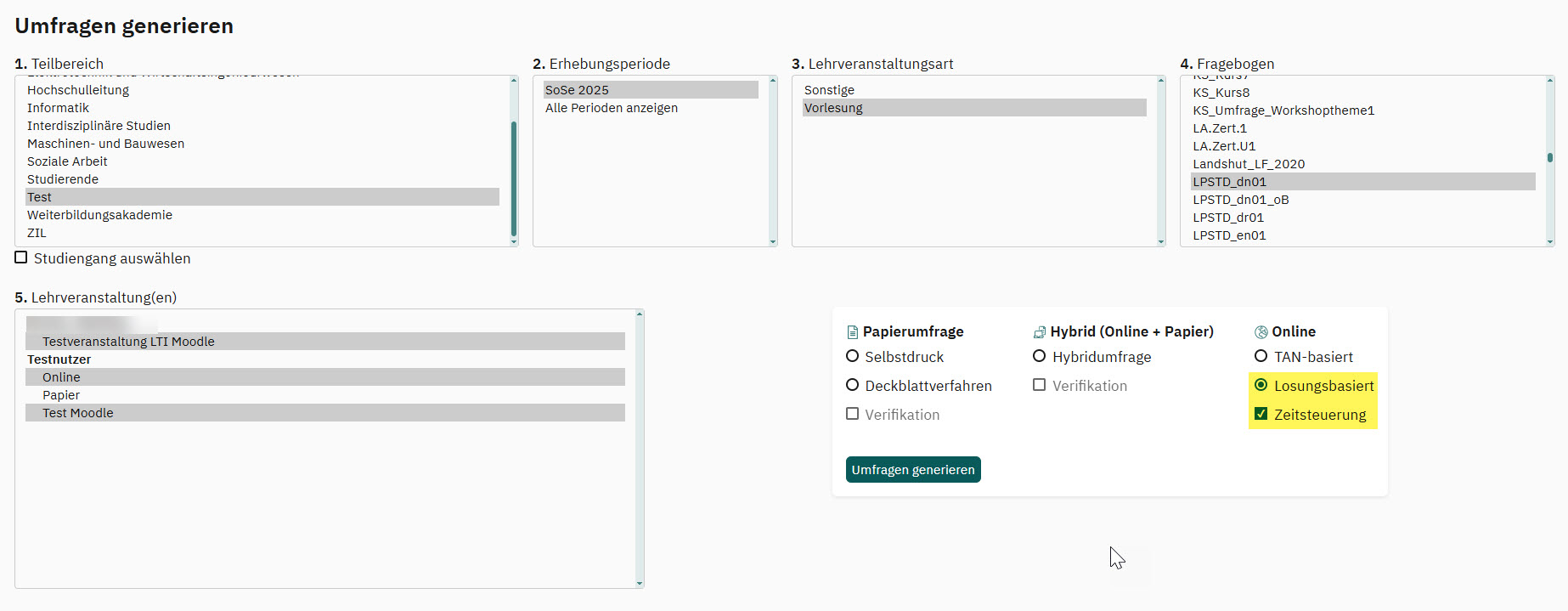
- Wählen Sie 1. Ihren Teilbereich
- 2. die aktuelle Erhebungsperiode
- 3. die Lehrveranstaltungsart (meist „Vorlesung“)
- 4. den gewünschten Fragebogen
- Unter 5. Lehrveranstaltung(en) wählen Sie entsprechend der Grunddatentabelle die Lehrveranstaltungen für den unter 4. gewählten Fragebogen. Die Strg-Taste + Großtaste helfen.
- Wählen Sie bei „Online“ die Option „Losungsbasiert“ und setzen Sie den Haken bei „Zeitsteuerung“
- Mit „Umfragen generieren“ werden die Umfragen erstellt.
Zeitsteuerung / Geplante Vorgänge
Im nächsten Punkt können Rücklaufquotenbenachrichtigungen und das Enddatum der Umfrage eingestellt werden.
Hinweis: Sind individuelle Enddaten der Umfragen gewünscht, müssen Sie diesen Vorgang für jede Umfrage einzeln vornehmen.
Losungsverfahren: Da bei der Nutzung des Losungsverfahrens keine E-Mails der Studierenden hinterlegt sind, sind nur die Punkte 3. Rücklaufquotenbenachrichtigung und 4. Umfrage beenden notwendig.
Rücklaufquotenbenachrichtigung
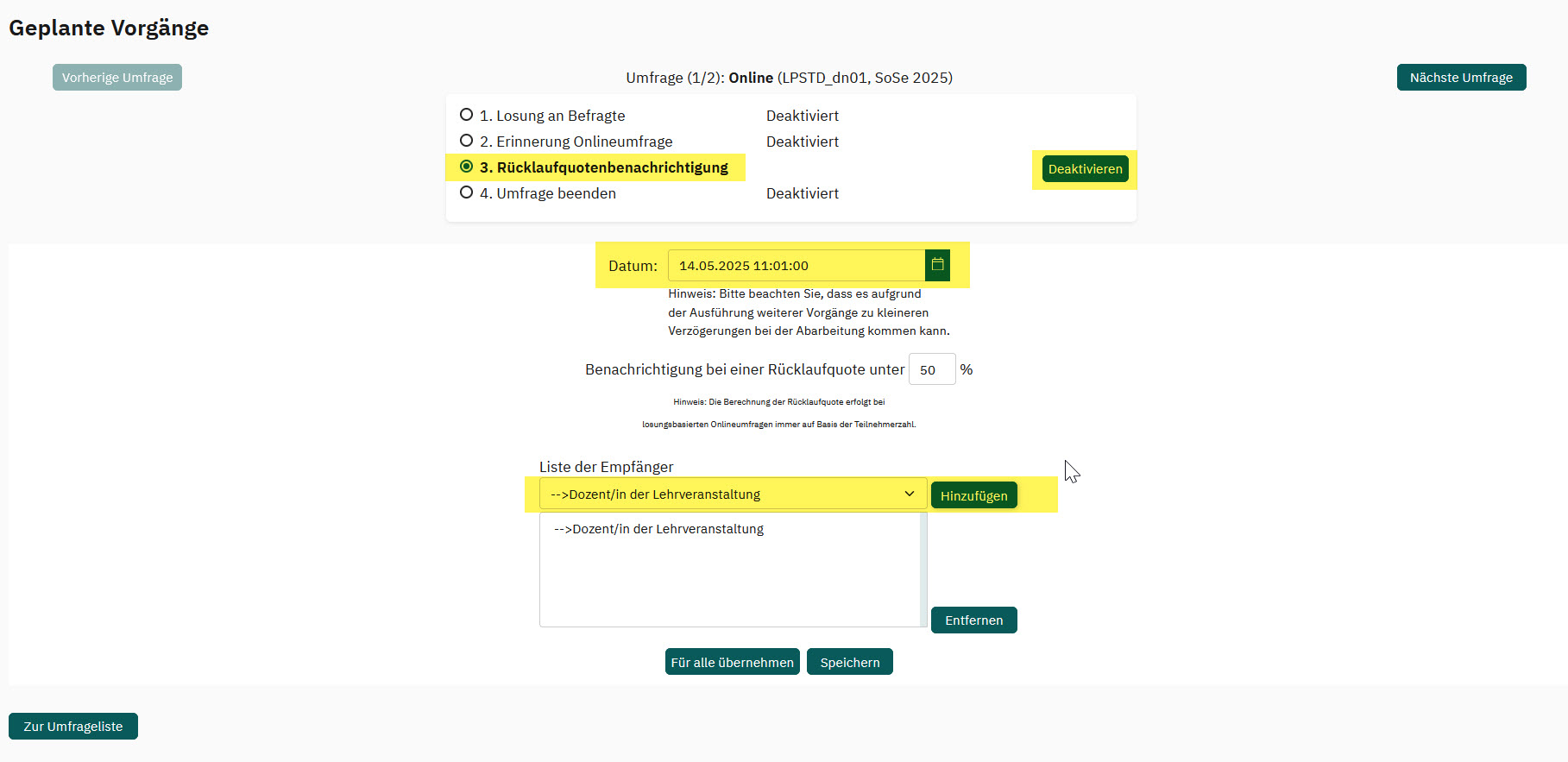 Rücklaufquotenbenachrichtigung: Sollen die Lehrenden zu einem bestimmten Zeitpunkt eine Information über die bisherigen Rückläufer erhalten (Berechnung anhand der in der Grunddatentabelle angegebenen Teilnehmendenzahlen), kann dies hier eingestellt werden (prinzipiell 2 Wochen vor Enddatum).
3. Rücklaufquotenbenachrichtigung
- Klicken Sie zunächst auf „Aktivieren“.
- Stellen Sie dann unter „Datum“ das gewünschte Datum ein.
- Fügen Sie unter „Liste der Empfänger“ den/die „Dozent/in der Lehrveranstaltung“ hinzu.
- Für alle übernehmen / Speichern: Haben Ihre Umfragen alle dasselbe Rücklaufquotendatum, können Sie „Für alle übernehmen“ klicken. Möchten Sie jede generierte Umfrage einzeln ändern, wählen Sie „Speichern“.
Umfrage beenden
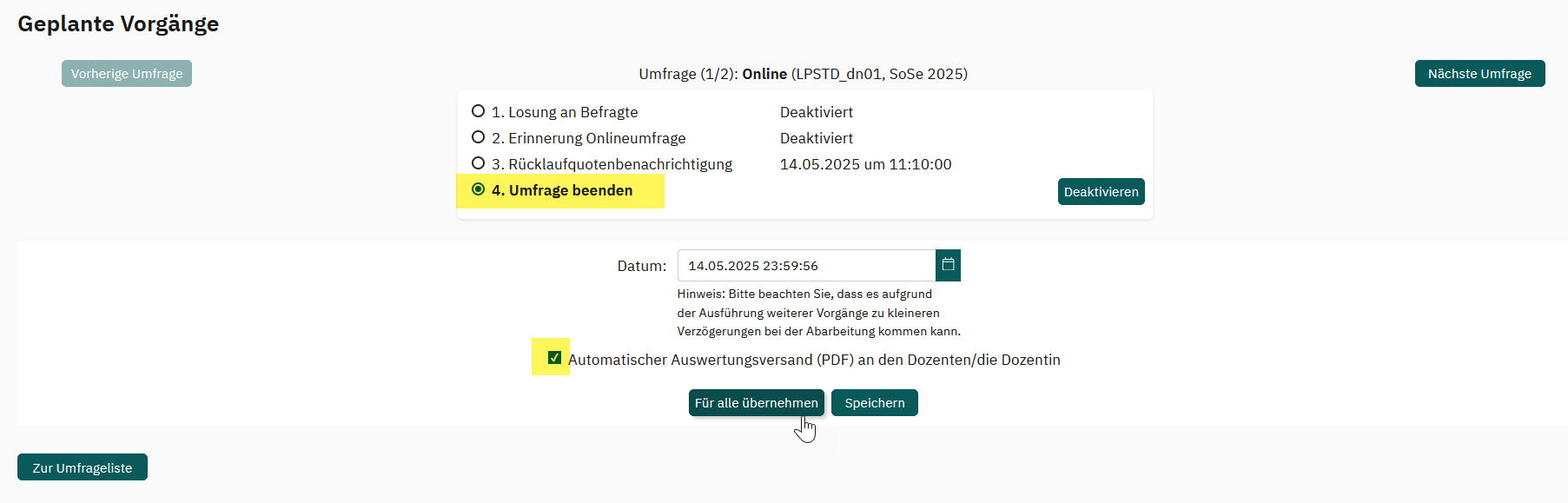 4. Umfrage beenden
- Klicken Sie zunächst auf „Aktivieren“.
- Stellen Sie dann unter „Datum“ das gewünschte Enddatum ein, an der die Umfrage geschlossen werden soll.
- Wichtig: Aktiveren Sie den Haken „Automatischer Auswertungsversand (PDF) an den Dozenten/die Dozentin“
- Für alle übernehmen / Speichern: Haben Ihre Umfragen alle dasselbe Enddatum, können Sie „Für alle übernehmen“ klicken. Sie Möchten Sie jede generierte Umfrage einzeln ändern, wählen Sie „Speichern“.
Serienvorgänge
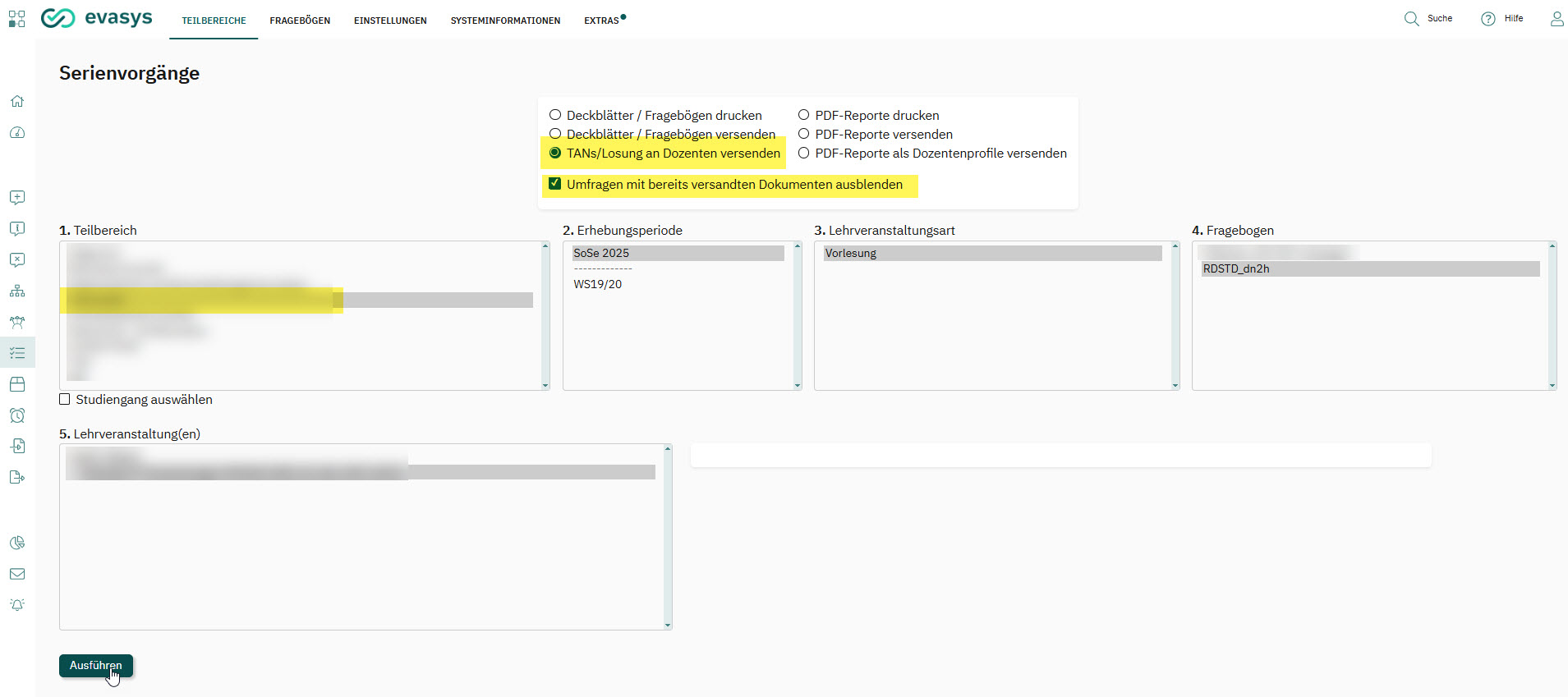 Über die Funktion „Serienvorgänge“ kann der Versand der Losung/des Umfragelinks und der Umfragedetails an die Dozierenden automatisiert angestoßen werden.
- Wählen Sie „TANs/Losung an Dozenten versenden“.
- Setzen Sie den Haken bei „Umfragen mit bereits versandten Dokumenten ausblenden“, damit Sie sehen, welche Umfragen noch ausstehend sind.
- Wählen Sie 1. Ihren Teilbereich
- 2. die aktuelle Erhebungsperiode
- 3. die Lehrveranstaltungsart (meist „Vorlesung“)
- 4. den gewünschten Fragebogen. Sie können auch mehrere Fragebogen gleichzeitig auswählen.
- Unter 5. Lehrveranstaltung(en) wählen Sie die Lehrveranstaltungen oder markieren alle Lehrveranstaltungen.
- Mit „Ausführen“ wird der Sendevorgang gestartet.
- Nach erfolgreichem Versand erhalten Sie eine Benachrichtigung.