Inhaltsverzeichnis
 Passend zu diesem Thema enthalten die Themen E-Portfolio und E-Portfolios mit Mahara eine Auswahl interessanter Seiten.
Mahara
Was ist Mahara?
Mahara ist ein E-Portfolio-System. Das web-basierte Open-Source-System wurde 2006 entwickelt und kann in vielen Bereichen eingesetzt werden. Durch die Möglichkeit verschiedene Dateiformate in Mahara hochzuladen und zu verwalten, entsteht mit der Zeit eine digitale Sammelmappe. Wichtige Dokumente, Portfolios, Video- und Audiodateien können dokumentiert werden und bilden somit eine Reflexion des eigenen Lernprozesses.
In Gruppen kann sowohl über wichtige Ergebnisse oder Interessen diskutiert werden, als auch an Projekten zusammen gearbeitet werden. Sie können Feedback zu anderen Beiträgen abgeben und individuell bestimmen, ob einzelne Personen oder die Öffentlichkeit Zugriff auf Ihre Inhalte haben sollen. Außerdem können in Mahara Ihr eigener Lebenslauf, Ihre Kompetenzen, Zertifikate oder Präsentationen Ihrer Fortbildungen gesammelt werden und bilden so eine Grundlage für Bewerbungen aller Art.
Zugang zu Mahara
Für Dozierende
Wenn Sie als Dozent*in einen Account in Mahara anlegen wollen, senden Sie bitte eine E-Mail mit Ihrer Hochschuladresse, Ihrem Vor- und Nachnamen an zil@haw-landshut.de. Sie können außerdem eine Liste aller Teilnehmenden Ihres Kurses an das ZIL zukommen lassen, so können Sie anschließend die Teilnehmenden in eine von Ihnen angelegte Gruppe einladen. Unter folgendem Link gelangen Sie zur Startseite von Mahara.
Melden Sie sich mit den persönlich erhaltenen Anmeldedaten an und ändern Sie zu Beginn Ihr Passwort. Nehmen Sie dann alle nötigen Grundeinstellungen vor und erstellen Sie Ihr Portfolio. Sie können Bilder, PDF-Dateien, Textelemente und viele weitere Inhalte hinzufügen und das Layout nach Ihren Bedürfnissen gestalten. Anschließend ist es möglich, dieses mit Ihrer Gruppe oder einzelnen Personen zu teilen.
Für Studierende
Für Teilnehmer eines Kurses Als Teilnehmer/in eines Kurses erhalten Sie Ihre eigenen Zugangsdaten, nachdem Ihr/e Kursleiter/in für den gesamten Kurs einen Mahara-Account beim ZIL beantragt hat. Sie können Ihr Konto nach Erhalt der Zugangsdaten aktivieren, indem Sie sich auf der Mahara-Seite mit den persönlichen Anmeldedaten einloggen. Nach dem ersten Einloggen müssen Sie dafür Ihr Passwort ändern. Nun können Sie Inhalte hinzufügen, Bilder oder PDF-Dateien hochladen und Textelemente einpflegen. Bei Bedarf können auch Sie Ihr Portfolio mit der Gruppe oder einzelnen Personen teilen.
Andere Sollten Sie als Student*in nicht durch einen Kurs Ihre Zugangsdaten erhalten, können Sie jederzeit auch einen Account für sich selbst beim ZIL erstellen lassen. Senden Sie dazu eine E-Mail an zil@haw-landshut.de, in der Sie Ihre Hochschuladresse, Ihren Vor- und Nachnamen mitteilen. Aktivieren Sie Ihr Konto, indem Sie nach dem ersten Einloggen auf der Startseite Ihr Passwort ändern. Nun können Sie beginnen, Ihre eigenen Dateien und Dokumente zu sammeln und mit anderen zu teilen.
Dashboard
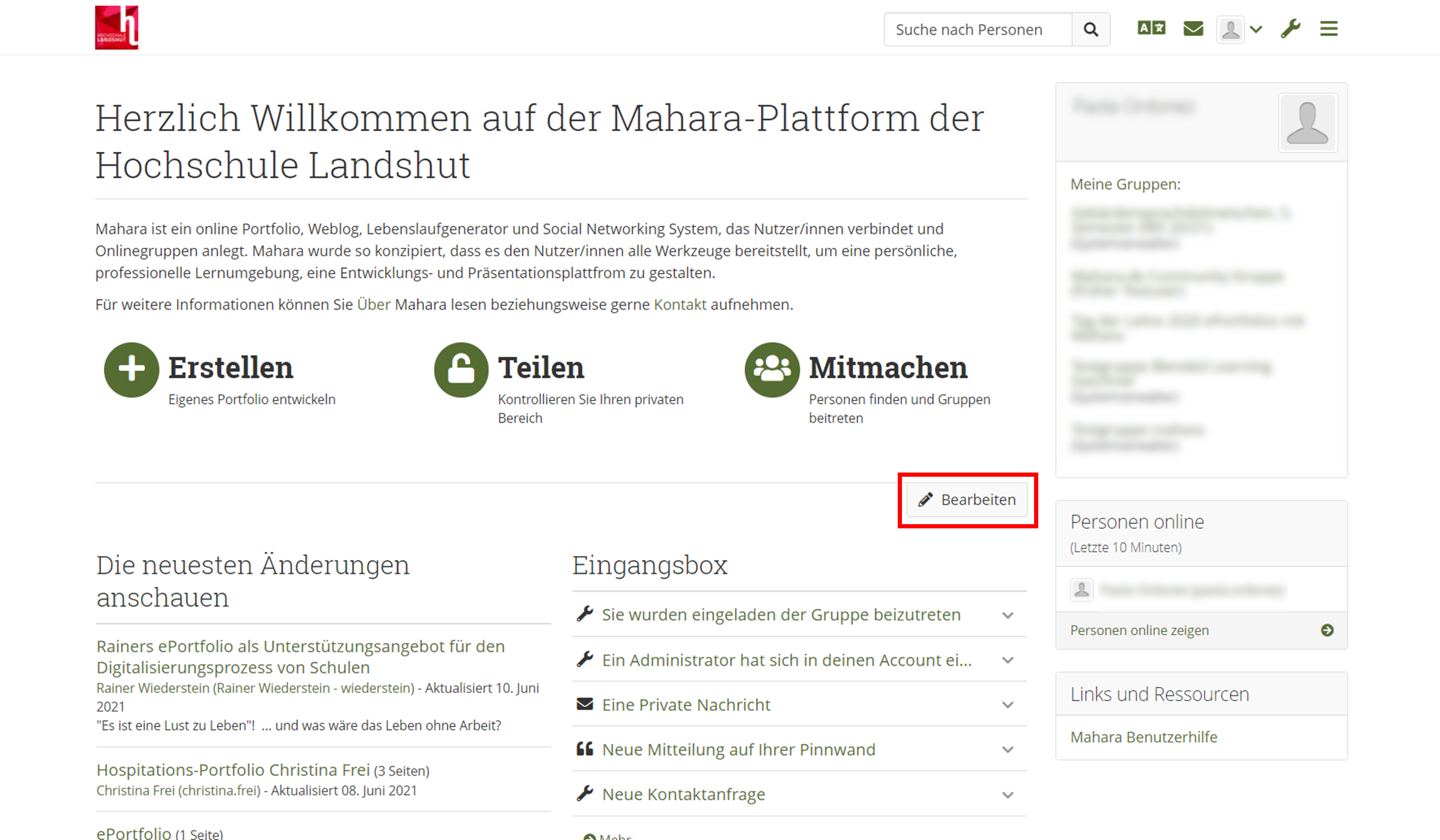 Haben Sie sich erfolgreich mit Ihren Zugangsdaten, also Ihrem Anmeldenamen und Ihrem persönlichen Kennwort angemeldet, sehen Sie Ihr individuelles Dashboard.
Dieses können Sie bei dem Stift-Symbol bearbeiten und persönlich gestalten.
Sie können Blöcke löschen, verschieben oder Einstellungen vornehmen.
Über das Logo der Hochschule Landshut am linken oberen Rand kommen Sie immer zurück zur persönlichen Startseite von Mahara, also Ihrem Dashboard.
Am rechten Rand sehen Sie Ihr Profil, Gruppen in denen Sie Mitglied sind, sowie Personen, die zu der Zeit ebenfalls online sind.
Beim Klick auf das Profilbild, kann dieses geändert werden.
Symbolleiste

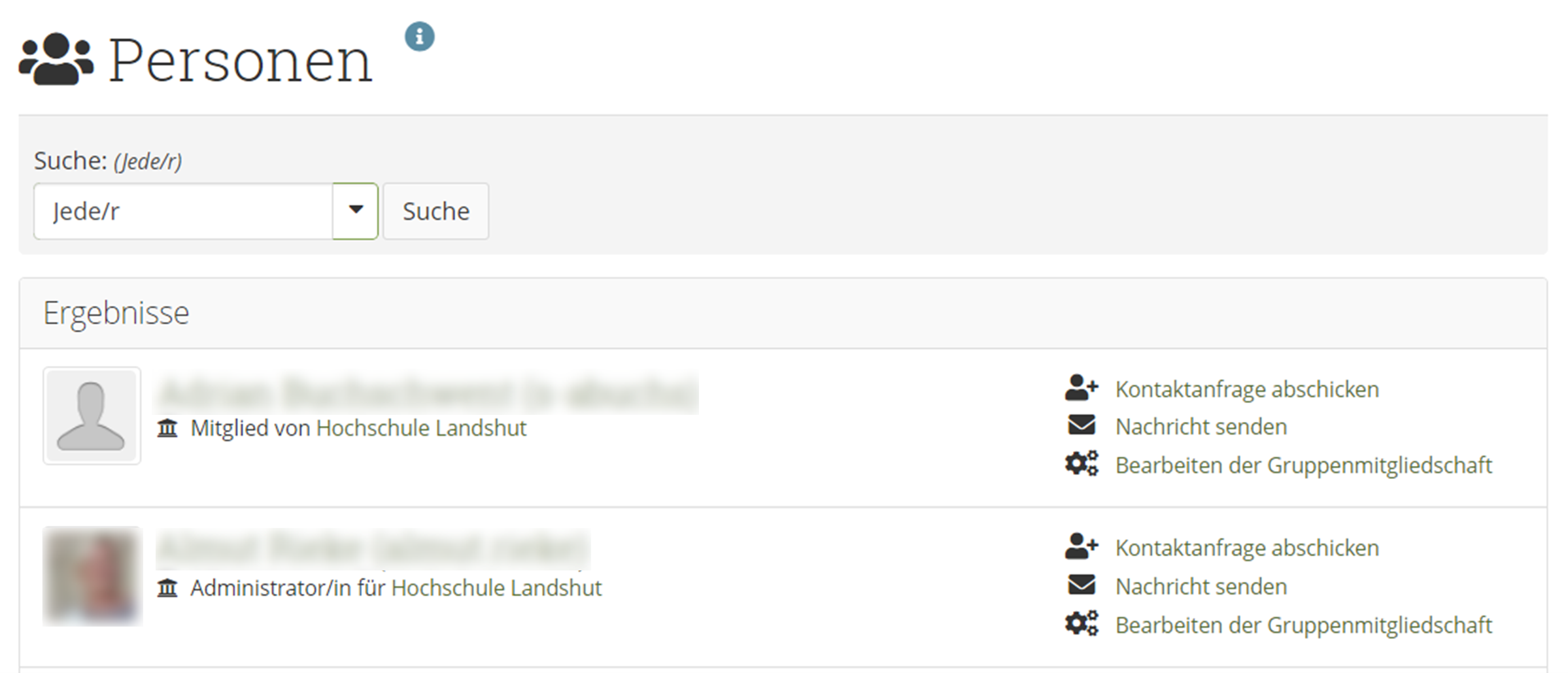 In der Suchleiste Suche nach Personen können Sie nach Personen suchen und Ihnen beispielsweise eine Kontaktanfrage schicken oder eine Nachricht senden.
- Außerdem kann zwischen den Sprachen (
 ) Deutsch und Englisch ausgewählt werden.
 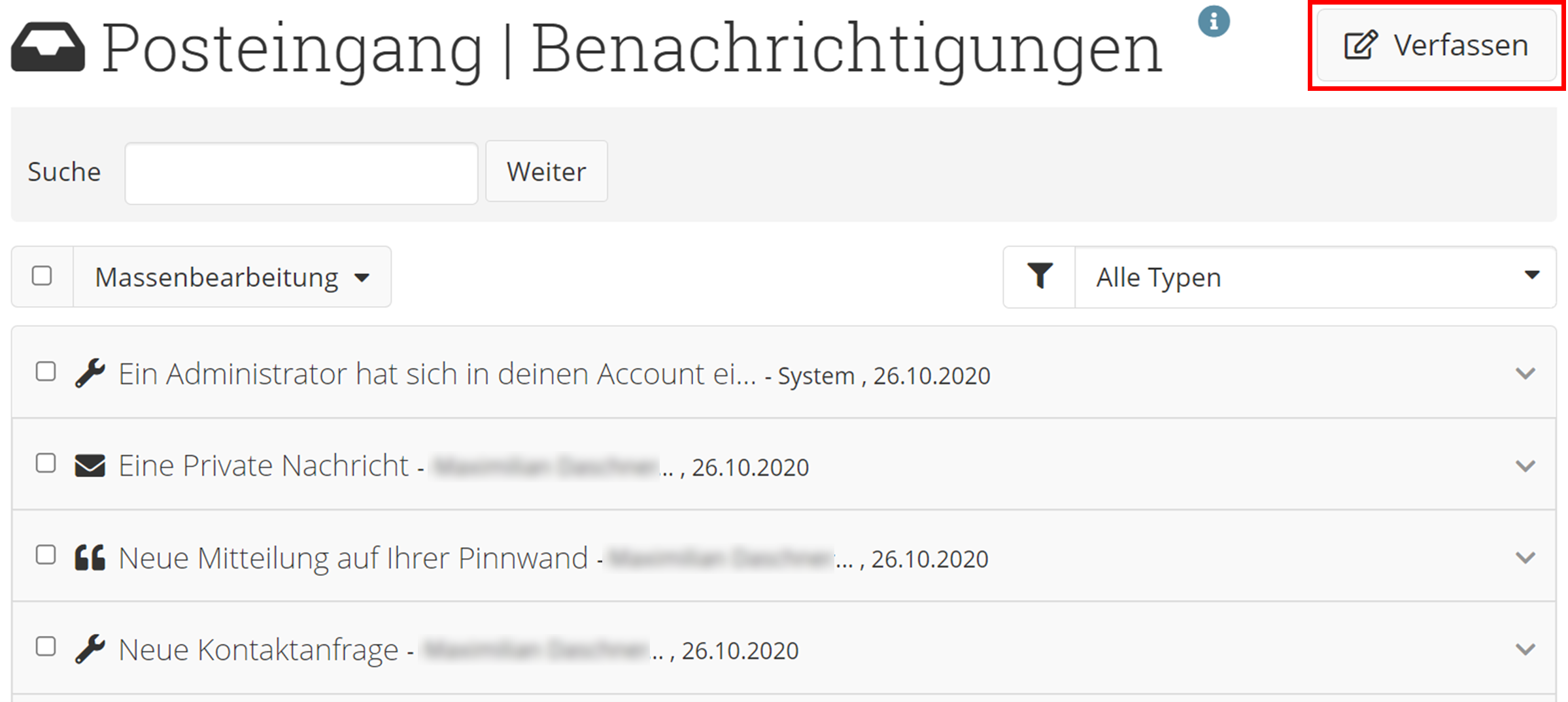 Bei einem Klick auf das Symbol mit dem Briefumschlag (
 ) werden Ihre Nachrichten angezeigt.
Die gesamten Informationen einer Nachricht öffnen sich bei einem Klick auf den Pfeil nach unten. Des Weiteren können Sie neue Nachrichten verfassen oder nach bestimmten Arten filtern.
- In der Profilansicht (
 ) sehen Sie Ihre gesamten Kontakte, Ihre erstellten Portfolios und Gruppen, in denen Sie Mitglied sind. Außerdem können Sie private Notizen an Ihre Pinnwand heften.
Mit dem Stift-Symbol ( ) oben rechts ist es möglich, Ihre Profilansicht zu gestalten und Änderungen an Ihrem Profil vorzunehmen, wie z.B. ein Profilbild hinzufügen.
Mit dem Pfeil rechts neben dem kleinen Profilbild in der Symbolleiste öffnet sich ein Drop-Down-Menü.
- Hier können Sie unter Profil Einstellungen an Ihrem Profil ändern sowie zusätzliche Informationen über Sie hinzufügen.
Mit dem Button Profil speichern speichern Sie die vorgenommenen Änderungen.
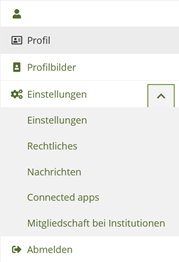 Unter Einstellungen → Einstellungen ist es Ihnen möglich, ein neues Passwort festzulegen sowie Grundeinstellungen vorzunehmen. Die vorab eingestellten Funktionen können jedoch beibehalten werden.
Wichtig ist jedoch, dass Sie jede Änderung am Ende der Ansicht mit einem Klick auf Speichern sichern.
- Des Weiteren sind unter Rechtliches die Datenschutzbestimmungen und Nutzungsbedingungen zu finden und bei Nachrichten können Sie persönliche Benachrichtigungsoptionen festlegen.
- Mit dem Feld Abmelden loggen Sie sich von Ihrem Mahara-Account aus und gelangen zur allgemeinen Login-Startseite.
Hauptmenü
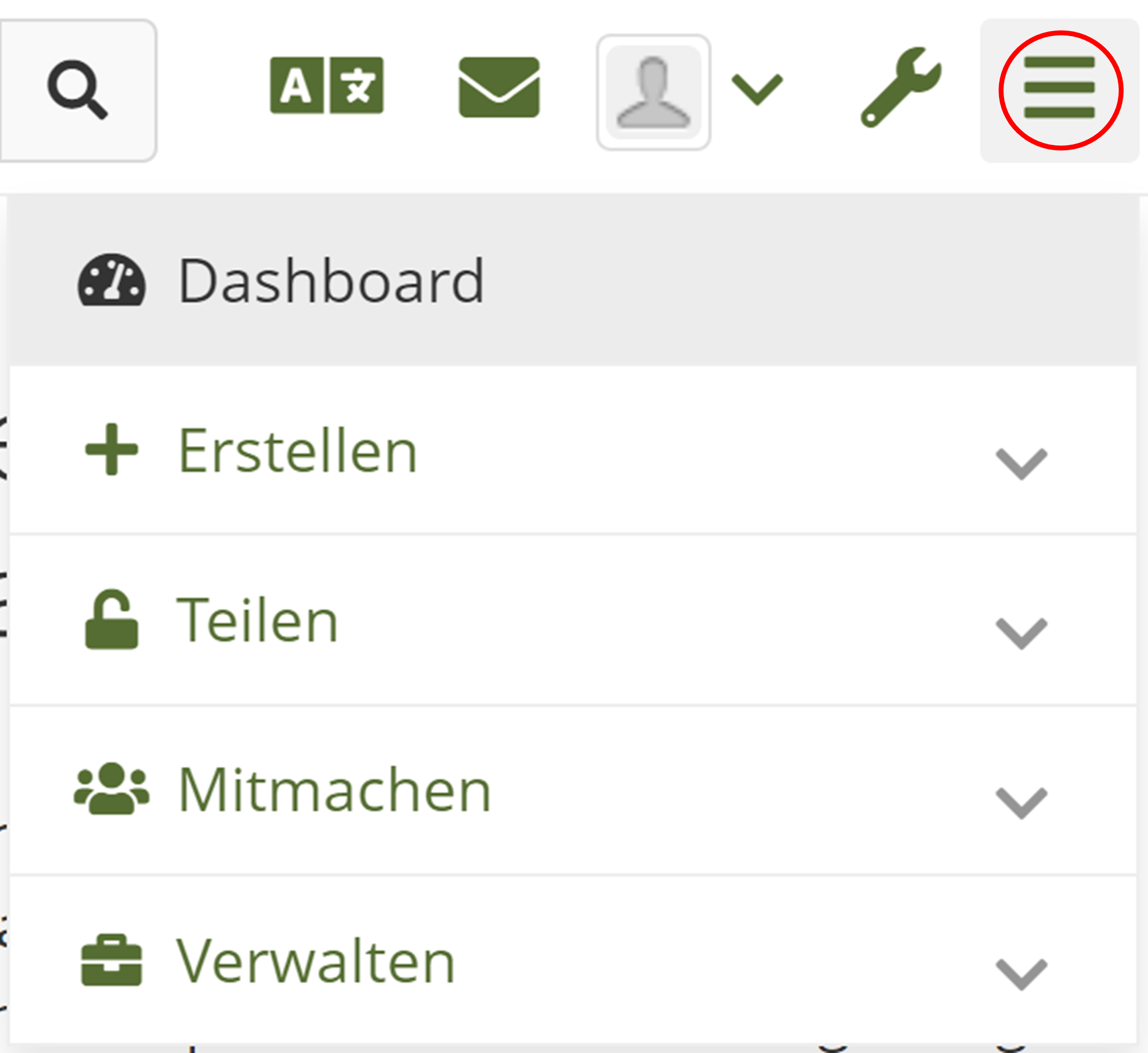 Im Hauptmenü (Hamburger-Symbol mit den drei Strichen) können Sie unter dem Punkt Erstellen Sammlungen, Blogs, Portfolios etc. erstellen.
Unter Teilen sehen Sie Ansichten, welche von Ihnen für andere freigegeben wurden bzw. welche Ansichten von anderen für Sie freigegeben sind. Bei Mitmachen unter dem Punkt „Personen“ sehen Sie je nach Auswahl eine Liste Ihrer Kontakte, Mitglieder Ihrer Institution oder der Nutzer*innen von Mahara.
Außerdem können Sie unter Mitmachen nach Gruppen und aktuellen Diskussionsthemen in diesen Gruppen filtern. Um Portfolios exportieren oder importieren zu können, klicken Sie auf den Reiter Verwalten. Beim Scrollen nach ganz unten finden Sie die Kontaktdaten und den Link zum Handbuch von Mahara.