Inhaltsverzeichnis
 Passend zu diesem Thema enthalten die Themen E-Portfolio und Mahara eine Auswahl interessanter Seiten.
E-Portfolios erstellen
Dateien hochladen
Wenn Sie ein E-Portfolio erstellen möchten, empfehlen wir zuerst einen Dateienpool anzulegen. Damit sind alle Dateien gemeint, welche in Ihrem E-Portfolio verarbeitet, präsentiert oder angeboten werden sollen. Alle Dateien, die Sie benötigen, können Sie direkt vor Ihrem Computer hochladen.
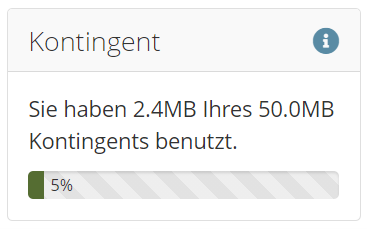 Der Ihnen zur Verfügung stehende Speicherplatz, Ihr freies Kontingent, wird Ihnen rechts am Rand angezeigt.
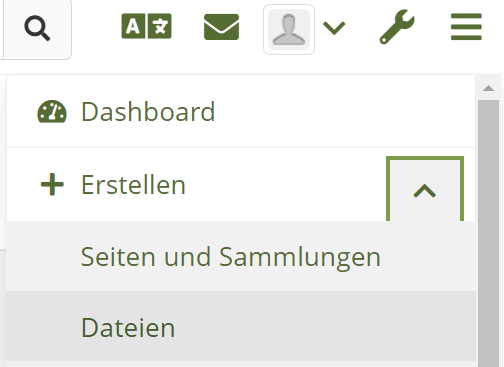 Klicken Sie im Hauptmenü auf Erstellen → Dateien.
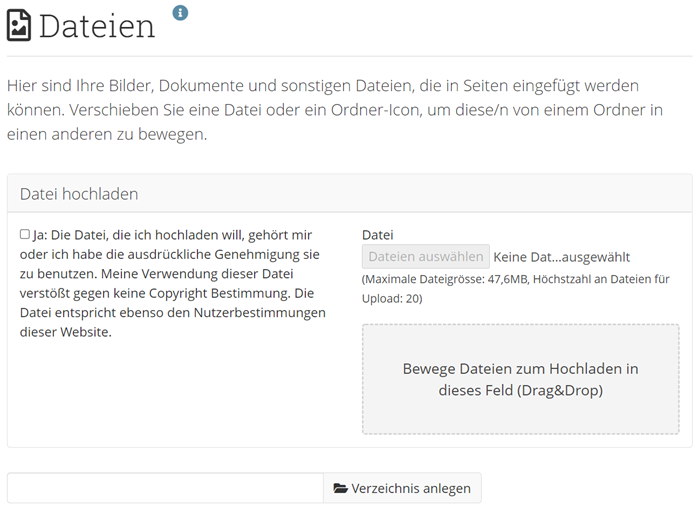 Stimmen Sie den Bedingungen für das Hochladen zu.
Als nächstes fügen Sie eine oder mehrere Dateien per Drag und Drop ein oder klicken Sie auf Dateien auswählen.
Außerdem können Sie ein Verzeichnis anlegen, was zur Übersichtlichkeit Ihrer Dateien dient.
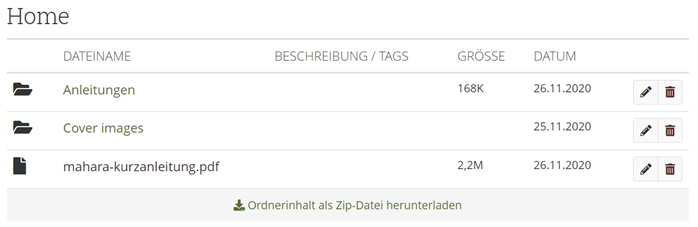 Ihre Dateien können Sie unten im Home-Bereich verwalten sowie durch Drag und Drop in ein Verzeichnis verschieben. Klicken Sie dafür auf das Datei-Symbol. Außerdem können Sie den Inhalt als Zip-Datei herunterladen.
Verwendung von Dateien innerhalb von Gruppen
Um Dateien innerhalb einer Gruppe zu verwenden, so bietet es sich an, diese innerhalb der Gruppenansicht hochzuladen. Rufen Sie dafür die gewünschte Gruppe auf und klicken Sie auf den Reiter Dateien und laden Sie diese wie im vorherigen Punkt erklärt. So hat auch jedes Gruppenmitglied Zugriff auf diese Datei. 
Was sind Seiten und Sammlungen?
Seiten
Eine Seite beinhaltet Artefakte, die Sie anordnen und mit anderen teilen können, wie z.B.:
- Details Ihres Lebenslaufes
- Textfelder (Kommentare oder Anleitungen)
- Blogeinträge
- Medien (Bild-, Video-, oder Audiodateien)
- RSS-Feeds zu einem externen Blog
Artefakte, die Sie unter Inhalte sammeln, können Sie auf verschiedenen Seiten wiederverwenden.
Sammlung
Eine Sammlung ist eine Zusammenstellung von Seiten, die miteinander verbunden sind und dieselben Zugangsgenehmigungen haben. Sie können beliebig viele Sammlungen erstellen, aber eine Ansicht kann nicht in mehr als einer Sammlung erscheinen.
Es besteht auch die Möglichkeit im Nachhinein mehrere Ansichten in einer Sammlung zusammenfassen.
Sie haben zwei Möglichkeiten, die Übersichtsseite Ihrer Seiten oder Sammlungen zu erreichen:
 Auf der Startseite unter den aktuellen Nachrichten klicken Sie Erstellen an.
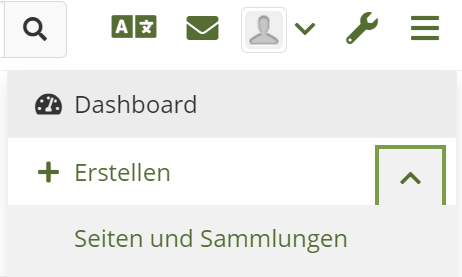 Oben rechts finden Sie das Hauptmenü. Klicken Sie dieses an und anschließend auf Erstellen → Seiten und Sammlungen.
Die Übersichtsseite Ihrer Ansichten und Sammlungen
Im Folgenden werden die einzelnen Aspekte der Übersichtsseite Ihrer Seiten und Sammlungen anhand der Nummerierung genauer erklärt. 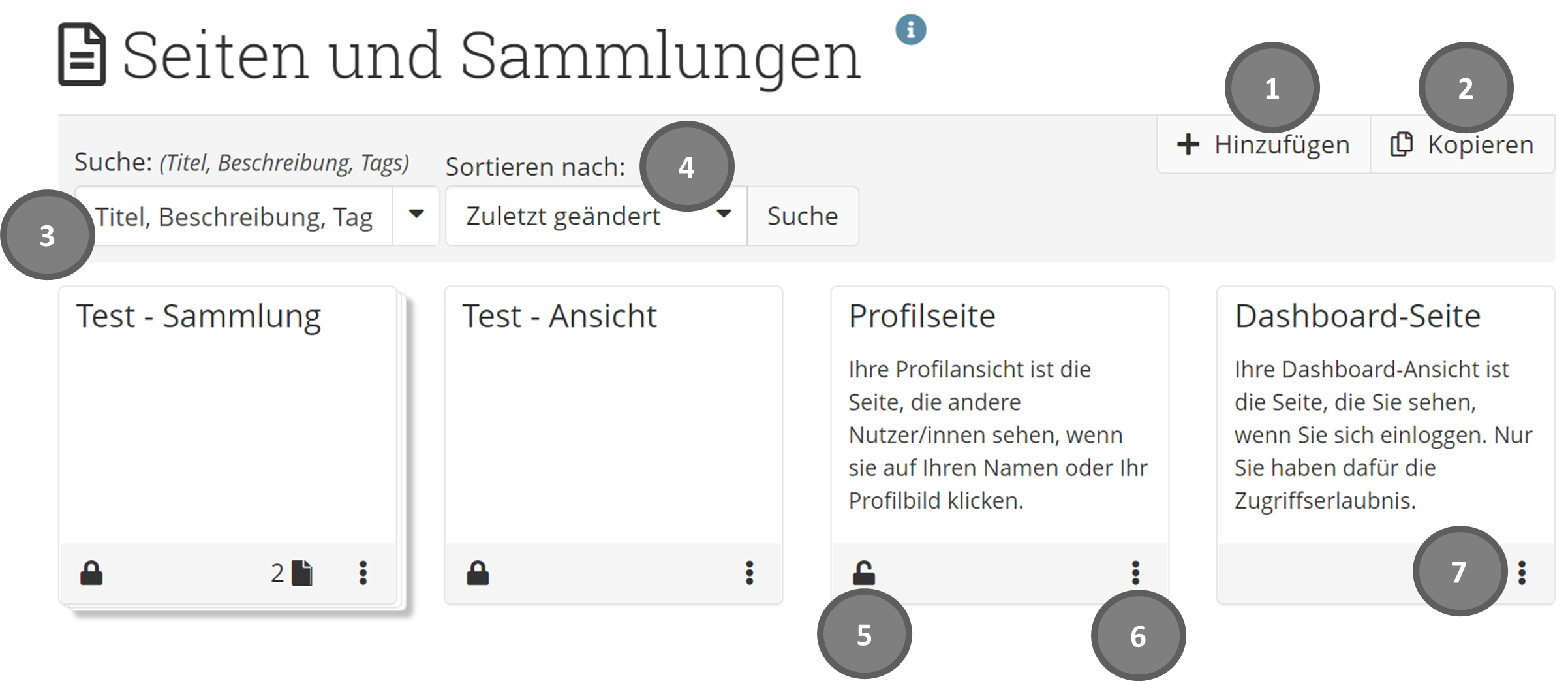
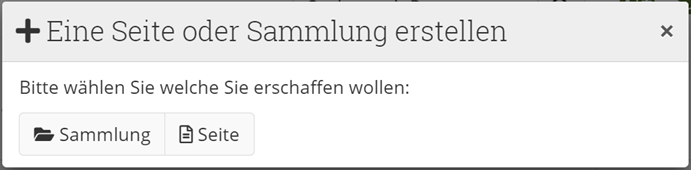 Neue Seite oder Sammlung anlegen.
- Eine bereits existierende Seite von Ihnen oder einem anderen Nutzer als Vorlage (LINK) für ein neues Portfolio auswählen.
- Portfolios nach Titel, Schlagwörtern suchen, sowie die Suche einschränken.
- Seiten sortieren nach: Alphabet, Erstellungsdatum, zuletzt geändert, usw.
Hinweis: Diese Einstellung bleibt nach der Abmeldung bestehen. - Zugriff auf die Seite oder Sammlung verwalten: beschränkt (
 ) oder unbeschränkt (
 ).
). - Auf weitere Optionen zugreifen.
- Dashboard-Seite bearbeiten: z.B. Position der Blöcke ändern.
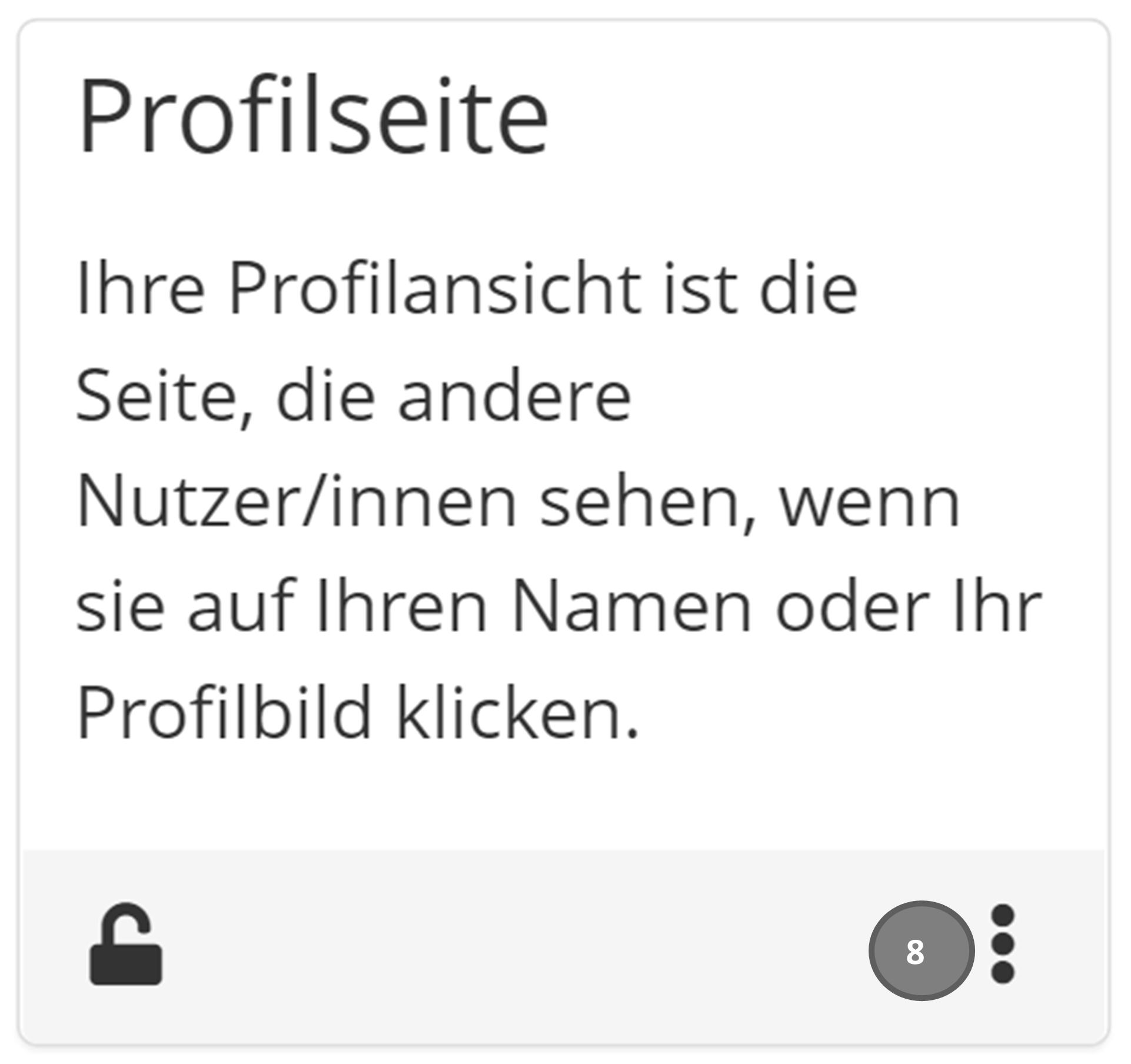 Profilansicht verwalten: z.B. Position der Blöcke ändern.
Hinweis: die „Profilansicht“ kann von jeder in Mahara angemeldeten Person eingesehen werden.
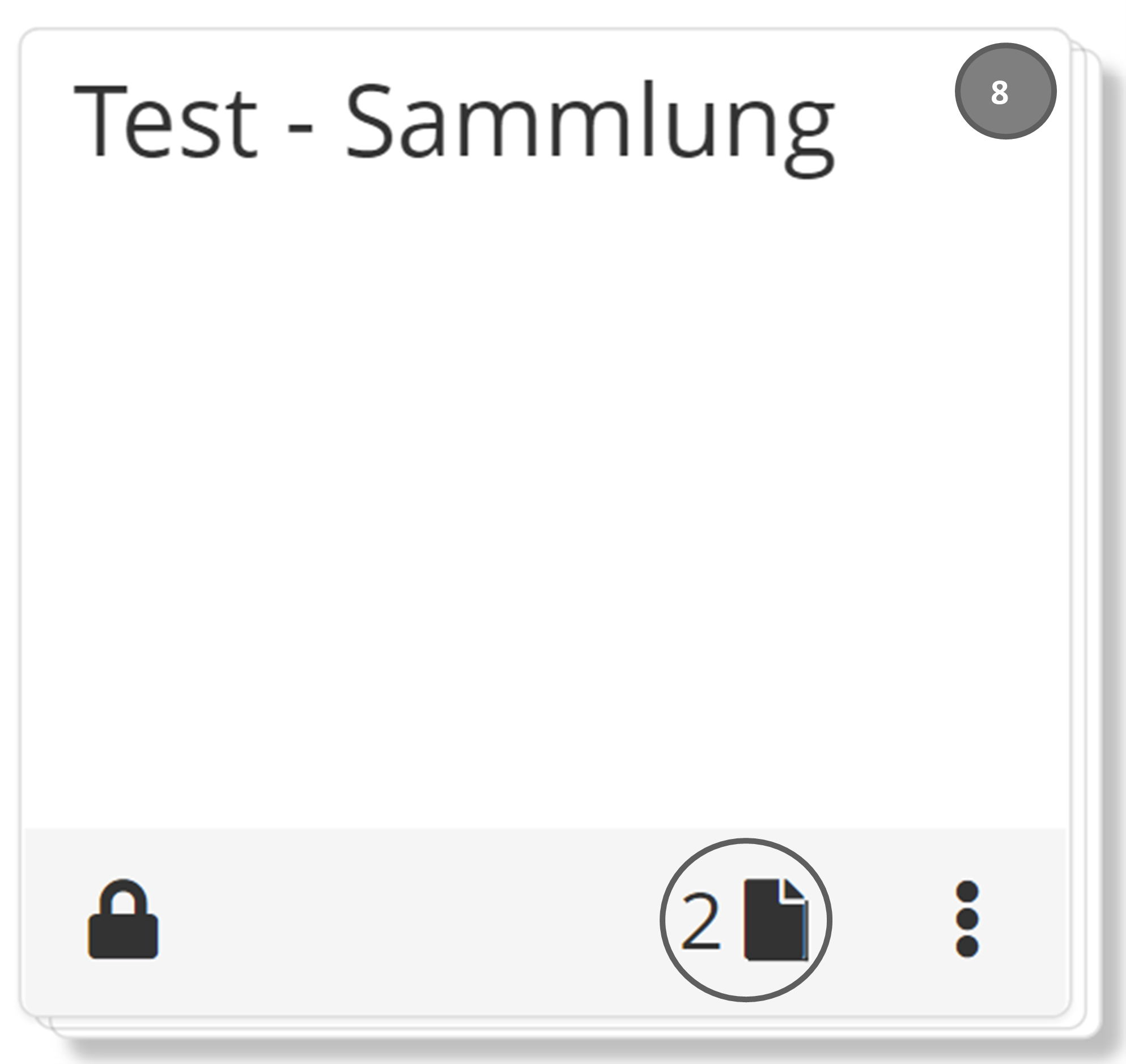 Auf eine Seite oder Sammlung zugreifen.
Wenn Sie eine Sammlung erstellen, ist das Icon dieser Sammlung gestapelt. Unten wird Ihnen angezeigt, wie viele Seiten sich in dieser Sammlung befinden.
Sie können so auch direkt auf Ihre Seiten innerhalb dieser Sammlung zugreifen.
Eine Seite erstellen und bearbeiten
Im Folgenden werden die einzelnen Aspekte der Übersichtsseite Ihrer Seiten und Sammlungen anhand der Nummerierung genauer erklärt.
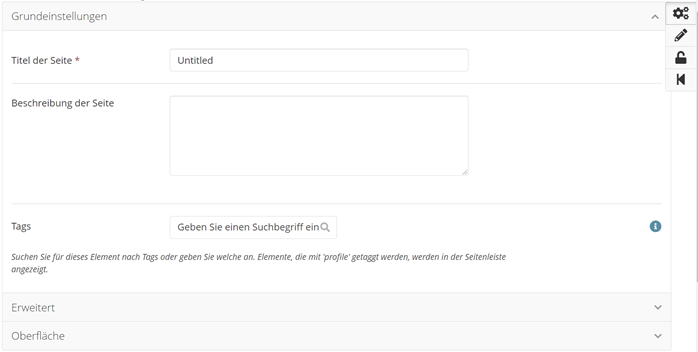
- Klicken Sie auf Hinzufügen → Seite und geben Sie der Seite einen aussagekräftigen Titel.
- Bei Bedarf tragen Sie eine Beschreibung sowie Schlagwörter ein. Letztere helfen Ihnen später bei der Suche nach bestimmten Inhalten.
- Zum Schluss klicken Sie auf Speichern, um die Seite zu bearbeiten.
In der Bearbeitungsübersicht finden Sie das Menü. Mit diesen Funktionen können Sie:
 einen neuen Block durch Drag und Drop in Ihre Seite ziehen.
 die Anfangseinstellung Ihrer Seite verändern.
 die Seite anzeigen lassen.
 Ihre Seite mit Personen oder Gruppen teilen.
 zurück zur Seiten & Sammlungen-Übersicht gehen.
Blöcke hinzufügen
Klicken Sie auf dem Plus-Symbol im Ansichts-Menü ( ).
).
Nun können Sie per Drag und Drop Objekte aus der Auswahl an der linken Seite an die gewünschte Stelle der Ansicht ziehen ( ).
).
Diese können Sie löschen ( ), größer oder kleiner machen (
 ) sowie verschiedene Einstellungen vornehmen (
 ) z.B. das Element eingeklappt darzustellen.
Übersicht der Blockkategorien
Dateien und Medien einfügen
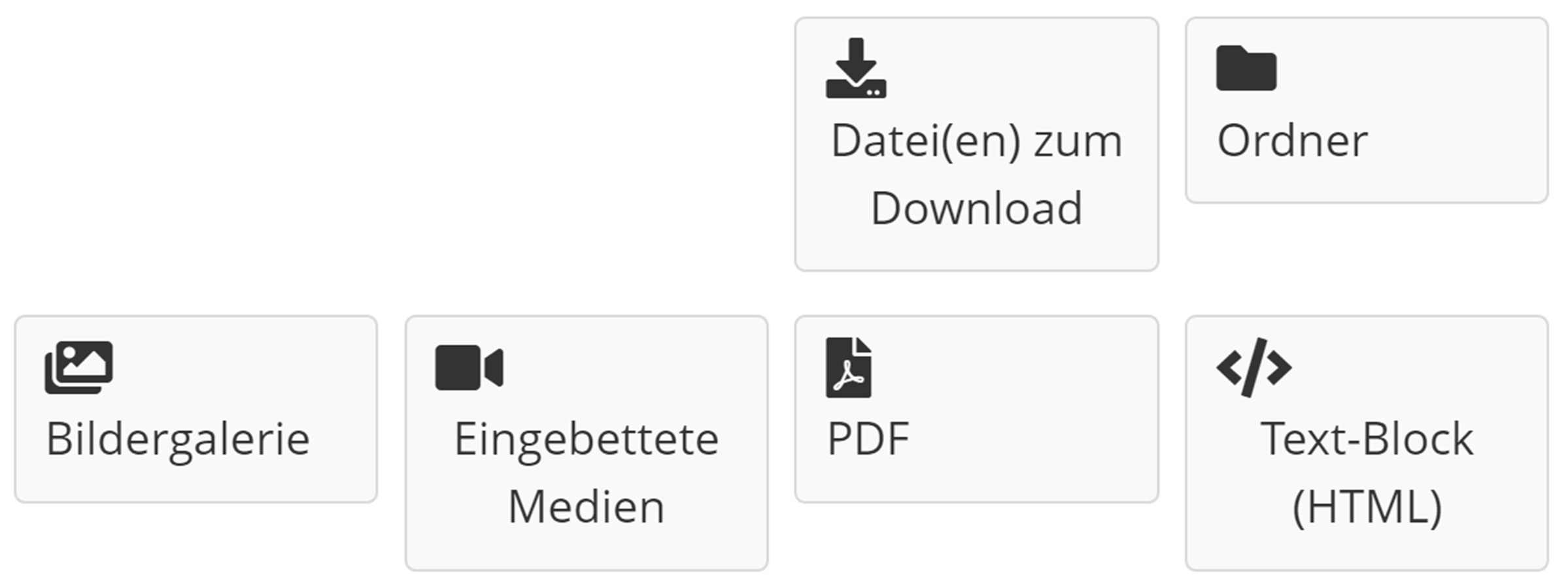
Sie können Dateien einfügen, die andere downloaden können, Ordner erstellen, Medien (z.B. Videos einbetten), PDFs einfügen und HTML-Blöcke erstellen.
Blogs
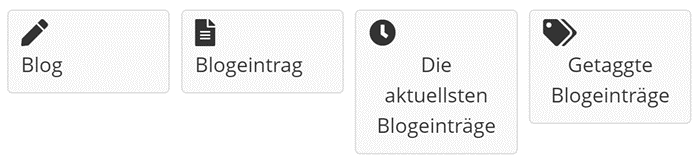
In dieser Kategorie kann gewählt werden, ob ein gesamter Blog, ein einzelner Blogeintrag, die aktuellsten Blogeinträge oder getaggte Blogeinträge in die Ansicht eingefügt werden sollen.
Bilder
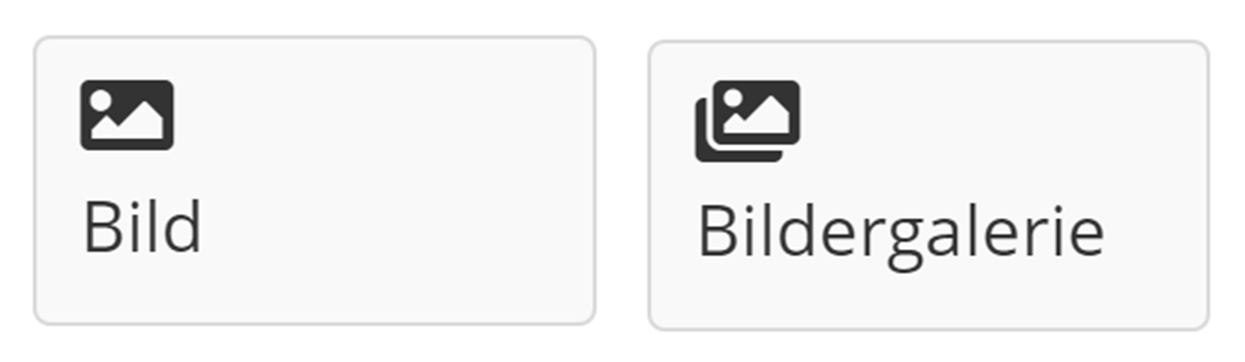
Sie können einzelne Bilder einfügen oder eine Bildergalerie erstellen, in der Sie mehrere Bilder zum Durchklicken in Ihrer Ansicht erstellen.
Persönliche Information
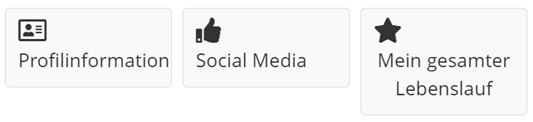
Hier können Sie ergänzend Profilinformationen hinzufügen. Folgende Elemente stehen zur Verfügung:
- Profilinformation
- Mein gesamter Lebenslauf
- Ein Biografiefeld
Dabei werden automatisch die Daten angezeigt, welche Sie ganz am Anfang in Ihrer Biografie eingetragen haben. Sie können zudem beispielsweise auswählen, welches Biografiefeld (z.B. Persönliche Ziele) Sie in Ihrer Ansicht anzeigen möchten.
Externe Inhalte
Außerdem können Sie beispielsweise ein externes Video oder eine Google-Map einfügen.